Sample Editor(样本编辑器)内的编辑实例
1. 双击Project窗体内的某一条音频数据,打开Sample Editor。
2. 点亮Sample Editor 窗体上沿最左端的“选择范围”按钮。
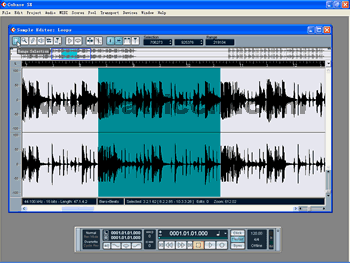
3. 在编辑区内,拖动鼠标,选择一段音频数据。
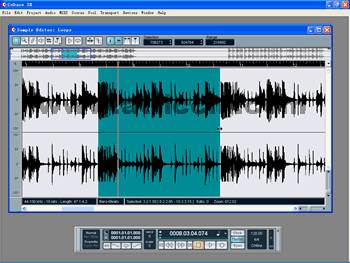
4. 将光标放在绿色选中区域的边缘,待光标变为双向箭头后拖动,即可改变选中区域的范围。
5.
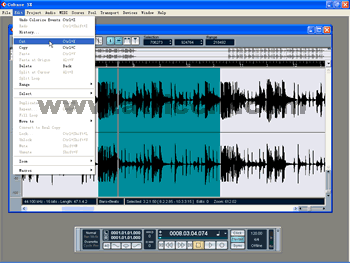
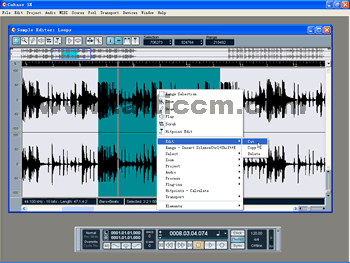
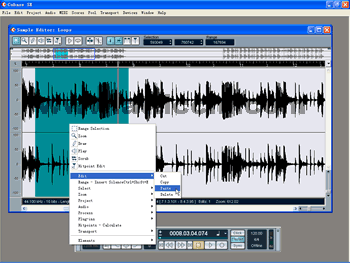
选择菜单Edit>Cut,删除所选绿色区域,将它复制到剪贴板中。同样,也可以通过在绿色选中区域上单击鼠标右键,在快捷菜单中选择Edit>Cut,也可以删掉绿色选中部分,将它复制入剪贴板中。
6.
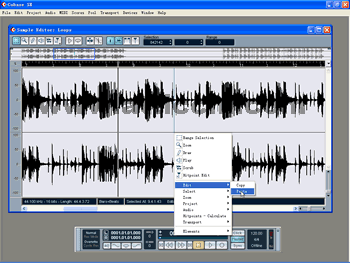
选择菜单Edit>paste,便可以进行粘贴操作。粘贴操作分两种情况:一类是假如编辑区域内已经有了一段选中区域(绿色)A,则进行粘贴操作时,之前在剪贴板中的音频数据B将会覆盖掉音频数据A;另一类是如果编辑区域内内没有任何选中区域,则进行粘贴操作时,之前在剪贴板中的音频数据将会插入到播放位置指针处(这个位置指针可以是在当前音频数据的任何位置)。
|


