4.加入字幕
为了更加充分地表现视频的内容,还需要在视频文件上添加标题或字幕。在这一步中,可以象使用字处理软件一样直接在视频上创建、编辑影片的标题和字幕,设置字体的字型、大小、样式、对齐、色彩和行间距。并且可以选择多种文本运动方式,如滚动、淡化、爬行等效果。会声会影6的素材库中提供了丰富的预设标题,您可以直接将它们添加到标题轨上,然后修改标题的内容,使它们与影片融为一体。
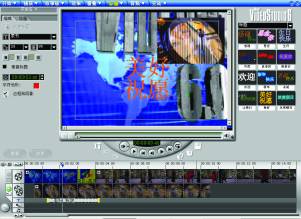
说明:
Ø.On_Screen Editing技术:直接在影片画面上输入字幕,进行字体、颜色、版式等变换,像普通的文字处理一样轻松。
Ø.选择字幕运动方式、起始时间和位置、静止时间,实现漂亮的运动字幕和静态字幕,使影片内容更加丰富,效果更加专业。
提示:
同时叠加字幕和视频,好酷的功能!
5.音频处理
在这个步骤中,您可以即时录制声音文件或者将声音素材从素材库中拖到声音轨上,也可以把喜欢的音乐CD、Mp3音乐添加到音乐轨上。声音和音乐处于各自不同的轨中,它们可以各自独立地进行编辑,也可以制作淡出、混音等效果。
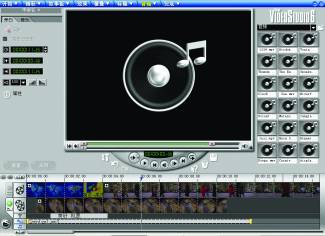
说明:
Ø.同步录制影片旁白,控制起始时间点,对影片进行精确配音。
Ø.兼容mp3、wav、aif、wmv、rm等各种音频文件格式。
Ø.从CD音乐光盘直接抓取音乐,加入到影片中,支持多个CDROM。
6.预览影片
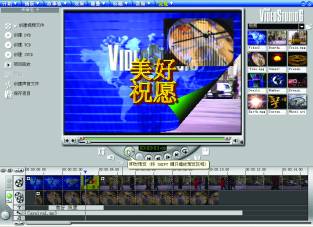
影片编辑完成后,可以直接点击“播放” 按钮,实时预览编辑影片的效果。
|


