Size:控制输出图像尺寸。Current Windows
Size,以当前窗口大小输出图像;你可以选择Crop选项,这样会围绕当前图像中所有目标裁切图像,而不是整个窗口大小;User
Defined,你可以自定义输出图像的大小,这里分为两种情况,如果你在文字栏的文字大小中选择了Fit to
Width,按么使用用户定义图像大小这个选项时,文字会随着背景一起缩放,但如果你对文字使用的是固定的大小,按么被缩放的只有背景,文字仍保持不变。
Color
depth:这是你在任何图像软件输出图像时最常用到的选项之一,这里不再赘述。只要记得在不太牺牲图像品质的原则下,尽量使用较少的颜色以减小文件尺寸。
Dithering:使颜色过渡平滑的一种技术,适用于256色之内,其中Ordered这种方法只适合256色。下面这张图说明了None(无仿色)、Ordered(规则)、Diffused(扩散)这三种方法的区别。(图41)
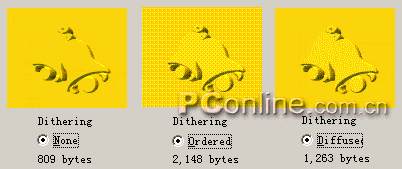
图41
Palette:调板选项。确定输出位图时颜色的使用范围。一般来说,我们会选项优化来取得最佳效果。
Options:控制输入的相关选项。
1.Transparen——透明,除了BMP和JPEG格式之外,其余的位图格式都支持这一选项。透明选项可以将背景和文字内容分离出来,输出无背景的图像。在和背景分离时,Xara3D会消除边缘锯齿。所以,为了取得较好的效果,你的背景颜色应和对象颜色相同或相似。如果图像中包含阴影的话,阴影也会被作为文字的一部分。对24位真彩色的PNG图像透明来说,其阴影部分也是半透明的,可以透出下面的图像来。除此之外,所有可以应用透明选项的格式,图像中如果有阴影存在,那么阴影做不透明处理。
2.Interlaced——交错,仅能应用于GIF和PNG格式的图像。图像以多条路径下载,由模糊到逐渐清晰的方式显示图片。
|


