如果你喜欢现成的动画,那么也好办的很,Xara3D
5为你提供了极佳的动画选择工具——Animation
picker,你可以在动画窗口的下方选择它,也可以在标准栏上选择。默认情况下选择动画选择器会打开Xara3D5安装目录下的Animations文件夹,这里面存放了各种不同的动画样式,点击某一种会出现预览。选择打开,就可以将这种动画样式套用到你的图像中。愿意的话,你还可以改变Style下的各个数值,使动画达到你的要求。动画选择器是Xara3D升级后的一个重大革新,它可以在最短的时间使你得到最佳的动画效果,大大提高了效率。也使这种软件成为“傻瓜式”的软件。如果要制作动画,Animation
picker是一个必选项目,Xara公司将它放在了标准栏中,其重要性可见一斑。
Xara3D 5还有一个值得称道的新增功能,那就是添加了动画时间栏。你可以用它来观看每一帧动画的情况。按快捷键Alt+L,就可以打开时间栏。在创作动画时,最好能把它放在面板中,这样你可以快速的预览动画,并随时停止修改。将指针拨到某一帧上,图像窗口就会显示这一帧的图像内容,你可以对它进行修改。同时,如果这一帧的图像令你满意的话,你还可以把这一帧输出为静态图像。输出的方法我们会在最后一部分提及。时间栏后面的数字表明了当前帧和总帧数。此外,你也可以使用标准栏上的Start/Stop
animation按钮来预览动画效果。(图34)

Xara3D中,并没有缩放工具,那么我们该如何调整图像大小呢?用我们前面提到过的改变文字大小的方法不能改变背景大小,有什么方法可以同时更改呢?在标准栏的末尾有一个按钮,名为Show/hide
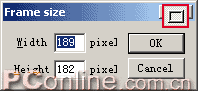
frame。点击之后,当前图像会出现在一个独立的小窗口内,这个窗口的大小就是将来输入图像或动画的大小。你可以拖动窗口的边角放大或缩小,如果需要精确的数值,就打开Windows>Frame
size(Alt+R),在弹出的对话框中设定窗口的大小。Xara3D是一种所见即所得类型的程序,在图像窗口看到的图像大小,就是你输出时的图像大小。要知道,目前的网络依然限制着动画的大小,你所需要的窗口大小一般要比你想象的小得多。(图35)
你可以对部分文字使用不同的动画,这是Xara3D以前的版本不能做到的。方法是选择某个(些)文字,然后在动画窗口改变它的设置。这样,你就可以在同一组文字中制作不同的动画。不过,你只能在当前动画样式中改动对象的参数,并不能为它选择另一种动画。(图36)

下面我们介绍几种较为特别的动画,所谓特别,不过是相对于Xara3D中的一般动画而言,它们本身并没有任何特殊之处,只不过其创作和一般动画稍有区别而已。
第一种是按纽动画。你还可以用按纽工具配合动画窗口,创作出动画按纽。按纽动画和普通动画选项有密切关系但不尽相同。最好是先设定好按纽的各个选项,然后再为它添加动画。将这个顺序反过来的话,如果你的文字中包括两种以上的动画效果,那么设定好的动画将会被这种类型默认样式所取代。举例来说,如果我们将上面的例子做成一个动画按纽,在选择了按纽之后,你会发现动画样式菜单由原来的Swing1改为了Swing,角度和转轴也有所改变,针对于单个文字的Wave选项不可用,现在的动画如图所示。同理,Rotate1,2和Pulsate1,2分别会为Rotate和Pulsate所取代。(图37,38)
|


