粒子碰撞
粒子碰撞可以模拟粒子与物体进行碰撞的效果。我们在视图中建立一个平面和一个位置发射器,将物体发射器移动到平面的上方,选中平面后执行Particles菜单中的Make
Collide命令,将时间滑块向后拖动几帧,后选中粒子发射器和发射出的粒子,将光标移动到平面上方点击鼠标右键在弹出的菜单中选择Connect
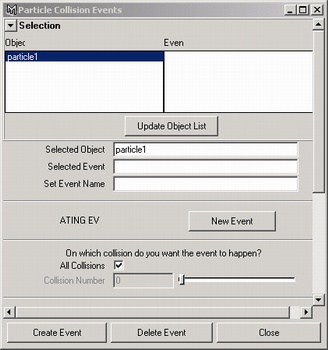
Collision命令将粒子与平面连接起来,下面拖动时间滑块可以看到粒子在碰到平面后反弹的效果。如果想让粒子在与物体发生碰撞后发生分裂,消失或发射新粒子等事件。可以使用碰撞事件编辑器。点击Particles菜单中的Particle
Collision Events命令可以打开碰撞事件编辑器,在编辑器中的Objects栏中选中参与碰撞的粒子后,在Set Event
Name中输入事件的名称,在Event Type项中可以设置事件的类型和分裂后产生粒子的数量等参数,在Event Actions项中,勾选Original
Particle Dies可以使粒子在碰撞后消失。
渲染粒子
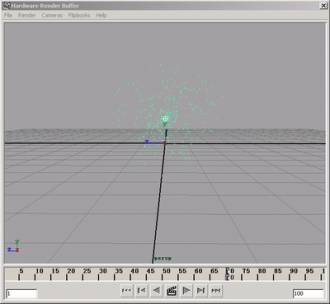
粒子的渲染类型可分为硬件渲染和软件渲染两种,点击Windows菜单中Rendering Editor中的HaraWare Render
Buffer命令打开粒子硬件渲染窗口,使用硬件渲染例子要比使用软件渲染要快许多,但背景效果不如软件渲染的效果好。
在视图中选中建立的粒子后打开属性窗口,在属性窗口中展开Render Attributes卷展栏,在Particle Render
Type下拉菜单中共有10种渲染类型,其中前7种为硬件渲染,后三种为软件渲染。我们在下拉菜单中选择MultiPoint,这时视图中的粒子变为许多的球体。在属性窗口中点击Current
Render Type按钮,这样在按钮下方出现了几个参数设置项,用于设置粒子显示的半径和数量等。现在打开粒子硬件渲染窗口,在Render菜单中选择Text
Render可以渲染当前帧。选择Render Sequence可以渲染全部的帧。
在属性窗口中的Particle Render
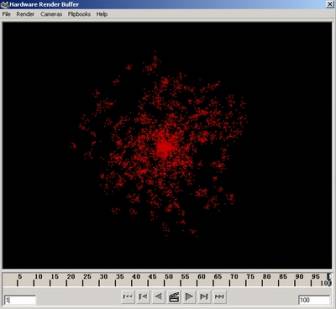
Type下拉菜单中,选择后三种软件渲染的话,点击状态栏上的渲染快捷按钮就可以渲染当前帧,切换到Rendering模块后,选择Render菜单中的Batch
Render命令可以渲染动画。
|


