在Common Material
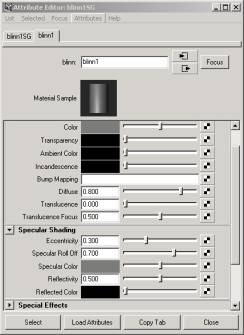
Attributes卷展栏中:Color用于设置材质的颜色,Transparency用于设置材质的透明度,Ambient
Color用于设置环境颜色,就像是设置外部的灯光颜色一样。Incandescence用于设置材质的自发光度。Bump
Mapping用于设置材质的凹凸贴图。Diffuse用于设置材质的过渡色。Translucence用于设置材质的半透明度。
在Specular Shading卷展栏中:Eccentricity用于设置高光区的范围。Specular Roll
Off用于使物体表面在偏移时反射更强。Spcular Color用于设置高光颜色。Reflectivity用于设置反射率。Reflectivity
Color用于设置反射颜色。
在Create Render Node窗口中的Textures项中可以建立各种的纹理,Maya提供了2D Textures(二维纹理)3D
Textures(三维纹理)Environment(环境纹理)和Other
Textures(其它纹理)四种纹理。我们点击其中一种纹理后,此纹理便出现在材质编辑器中,这时我们可以使用鼠标中键将纹理拖到阴影组上将纹理赋予材质。还有另外一种将纹理赋予材质的方法就是双击一个阴影组,在材质的编辑窗口中点击参数后面的
 按钮这样就会弹出Create
Render Node窗口,在窗口中选择一种纹理后,此纹理便会被赋予材质。 按钮这样就会弹出Create
Render Node窗口,在窗口中选择一种纹理后,此纹理便会被赋予材质。
除了前面介绍的材质和纹理外Maya还可以创建特殊的工具Utilities。这些Utilities可以用来将两个纹理混合为一个纹理或是翻转颜色等。在Create
Render Node窗口中的Utilities项中可以建立各种的工具,我们以其中的Blend Colors(混合颜色)为例学习Utilities的使用方法。
在材质编辑器中点击材质编辑器的Edit菜单中的Create命令,在Create Render
Node窗口中点击Textures项中的Checker按钮和Utilities项中的Blend
Colors按钮建立一个棋盘纹理和混合颜色工具。在材质编辑器中选中初始物体阴影组点击Windows菜单中的Hypershade Highlighted命令打开Hypershade窗口。在Utilities项中将Blend
Colors用鼠标中键拖到下面的Work Area窗口中。切换到Textures项,用鼠标中键将Blend
Colors拖到Create上,在出现的选项中选择Color1,现在双击Blend
Colors,在出现的对话框中只要修改Blender,Color1和Color2的颜色和参数就可以改变棋盘纹理的颜色。
|


