状态栏
在状态栏中除了会显示物体的状态和坐标外还有几个很有用的工具(图6)。

(图6)
状态栏中的Defaule是Rhino的层系统,Photoshop中的图层概念类似,在不同层创建对象既可以进行单独修改和观察,也可以当作整个图形的组成部分进行修改和观察。在黑色方框上点击鼠标左键即可切换为不同图层,在方框上点击鼠标右键会弹出Edit
Layers窗口,在这个窗口中可以新建,删除图层也可以更改图层的名称和颜色。在层系统后还有几个模型帮助按钮,在一个按钮上单击鼠标左键按钮由灰色变为黑色表示功能已经激活,其中:
Snap 为捕捉按钮,激活后光标会按网格移动,一次最少移动一个网格单位的距离。
Ortho 为直角按钮,激活后,光标将按固定角度移动,默认角度为90度。
Planar 可以用来倒角对象,也可以用来画非平面对象,就是将对象置于最后所选点,且与所倒角平行的平面上。
Osnap 非常方便的功能,用来选定对象上特定的点,在按钮上点击鼠标左键弹出Osnap工具栏(图7)。其中:
End: 将光标移到曲线尾端
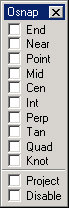
Near: 将光标移到离曲线最近的地方
Point: 将光标移到控制点
Mid: 将光标移到曲线段中点
Cen: 将光标移到曲线中心,如圆心,弧心等
Int: 将光标移到两个线段交点
Perp: 将光标移到曲线上与上一选取点垂直的点处
Tan: 将光标移到曲线上与上一选取点正切的点处
(图7)
Quad: 曲线上与上一圆,圆弧的四分点处
Kont: 捕捉钮节点
Project: 将Object Snaps找到的点投射到构造平面上
Disable: 关闭以上选项
|


