| 第四步:设置对话框。如果你第三步做成功了,就会有一个控制面板弹出(如图2),可以通过这些参数设置sprite在舞台上的活动范围、运动速度以及是否旋转等:
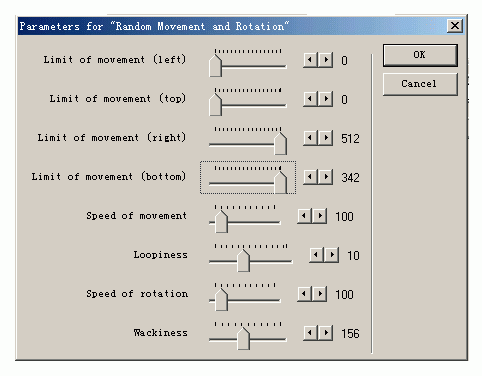
图2:Random Movement and Rotation控制面板
limit of movement(left) 活动范围的左边界 (从0到舞台的宽度)
limit of movement(top) 活动范围的上边界 (从0到舞台的高度)
limit of movement(right) 活动范围的右边界 (从舞台的宽度到0)
limit of movement(bottom) 活动范围的下边界 (从舞台的高度到0)
speed of movement 运动速度
loopiness 设置运动轨迹,
speed of rotation 旋转速度,如果设为0则不旋转。
Wackiness 设置sprite的旋转方式
设置完之后点ok就行了。
现在你可以试试看较果怎么样?不满意?那好,我们接着改变它们的参数。这时就用到property Inspector了,如果它没有出现你可以单击DIRECTOR
8.0工具栏上的"i"按钮,也可用菜单:windows-->Inspector-->property,快捷键是:ctrl+alt+s。单击舞台上的sprite,再单击property
Inspector窗口中的有个小齿轮的那一页如图3。
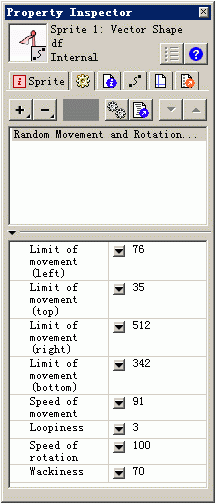
图3:演员行为属性面板
接下来你就可以修改各种参数了,可以用"-"按钮把不要的行为给删除,当然也可以用"+"按钮增加行为。
这个行为我们就介绍到这里,其它的行为的使用跟这个用法类似,具体它们的作用是什么,可以通过它的名称以及Script里的开头的语句介绍,加上自己的测试就可以顺利得到。
|


