为按钮加上程序
现在你可以为按钮加上Lingo程序以控制3D演员的camera(摄像机)了。
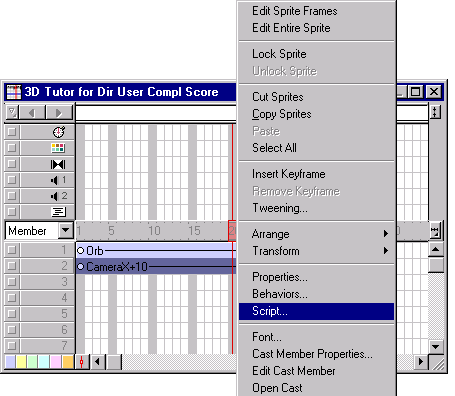
(图11)
1、打开演员表,你会看到多了一个按钮演员。
2、选中这个按钮演员,在演员表中的名称方格中为它输入名字:CameraX+10。
3、打开分镜表,点击选中通道2中的整段按钮演员。
4、并在它上面单击鼠标右键,在弹出的菜单中,选取“Script…”,打开Script窗口。
5、不要移动Script窗口中的插入点,直接输入以下Lingo程序:
sprite(1).camera.translate(10,0,0)
在这个程序中,事件名称是:on mouseUp。意思是当你在这个按钮上按下鼠标左键时,就会执行上面这句程序。
这句程序是用了点句式的格式的。点句式相对于英语来说是倒装格式的。在英语中这句程序听起来应是:Translate the camera of sprite 1.
意思是改变角色1的摄像机。
sprite(1)是指分镜表中通道1中的角色,在这里就是“Orb”3D角色。sprite(1).camera是指分镜表中通道1中的角色的摄像机。Translate在这儿的作用是移动摄像机于某一固定的数值。在这句中指定的数值是(10,0,0),意思是指沿X轴移动10个像素,沿Y轴与Z轴移动0个像素,三个数字分别代表在三个轴上的改变量。
6、关闭Script窗口,运行影片。
7、按一下CameraX+10按钮,看看屏幕上起了什么变化(报像机往右移了,但实际上看到的效果却是球住左移了,仔细想想,没矛盾的)?注意,不要按太多次按钮,否则会把球移到看不见的地方去的。
下一步,可以再加多一个按钮,以使球移回原位了。
使摄像机回到原位(即使球住右移)
为了使摄像机回到原位,可以再增加一个类似的带程序的按扭。不过,有点很重要的不同就是必须修改translate命令指定的数值。
1、停止影片,重置你的播放头,使它回到第一帧。
2、在工具面板中按一下按钮工具。
3、在舞台上刚才那个按钮上拖出一个按钮,输入CameraX-10字样。
4、在演员表中把这个新的按钮命名为CameraX-10。
5、在分镜表中右键这个按钮角色(在通道3),在弹出的菜单中,选取“Script…”,打开Script窗口。
6、在Script窗口中输入(此时是on mouseUp事件):
sprite(1).camera.translate(-10,0,0)
即沿X轴移动-10像素,Y轴与Z轴移动0像素。
7、关闭Script窗口,保存你的影片。
8、重置你的播放头,使它回到第一帧。播放影片,按CameraX-10按钮,看看摄像机是不是住左移了(实际上是球住右移了)?
你可以两个按钮都按按,看看它们是怎么样互相抵消移动的。
|


