制作步骤:
1、首先制作一个Flash文件,命名为“flash”。在其中有设置变量的Action Script,本例中使用了“fscommand ("variable",
"文件"); ”等语句。完成后发布为SWF文件。如果你对Flash不熟悉,请参考相关资料。
2、新建一个Authorware文件,使用“Insert”>>“Control”>>“ActiveX...”命令,打开选择ActiveX窗口。找到并选中“Shockwave
Flash Object”控件后,单击“OK”确定。这时可见流程线上出现一个“ActiveX”图标,将其命名为“ActiveX”。
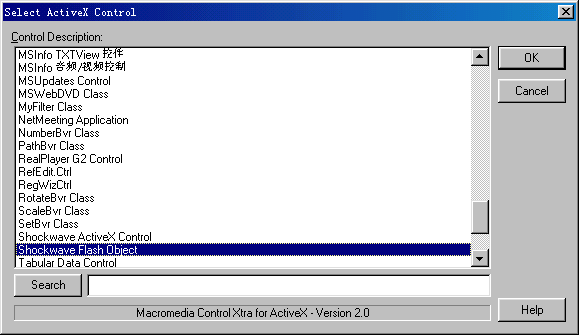
3、向流程线上拖入一个计算图标和一个交互图标,并分别命名为“Play Flash”和“Dispaly variable”。“Play
Flash”中的内容为:
SetSpriteProperty(@"ActiveX", #Movie, FileLocation^"flash.swf")
CallSprite(@"ActiveX", #Play)
意思为告诉SWF文件的位置和开始播放flash.swf文件。
“Dispaly variable”中为显示变量的内容。打开其设计窗口,在其中输入“{myvariable}”,意思是显示变量myvariable的值,这个变量将在下面定义。
4、向“Dispaly variable”图标的右方拖入一个计算图标,命名为“Get
Variable”,并将交互响应类型设为“事件(Event)”。这时在“Get
Variable”图标上方出现一个小图标,双击该图标,出现交互属性设置对话框。双击“Sender”选项中的“Icon
ActiveX”,使其前面有个叉号,再双击“Event”选项中的“FSCommand”,使其前面也有个叉号,确定刚才的设置。
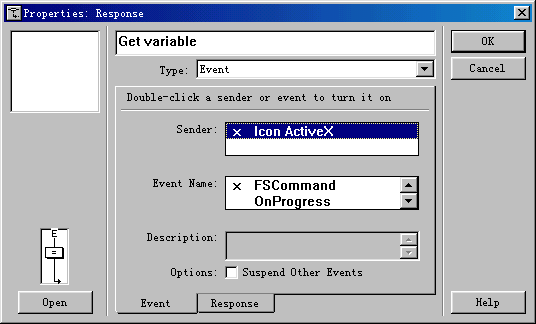
5、打开“Get Variable”图标,在其中输入以下内容:
EvalAssign(EventLastMatched[#command]^" := EventLastMatched[#args]")
if variable="0" then
myvariable:=""
else
myvariable:="你刚才按下了 "^variable^" 菜单"
end if
这些语句的意义是从Flash文件中读取变量“variable”的值。如果没有按下菜单,那么不显示任何内容。这些语句的详细解释请参考Authorware相关文档。
技巧提示:ActiveX控件内容大小的更改,应该在程序运行时,使其暂停,双击ActiveX控件内容,出现虚线框,拖动其边上和角上的控点,改变其大小。
|


