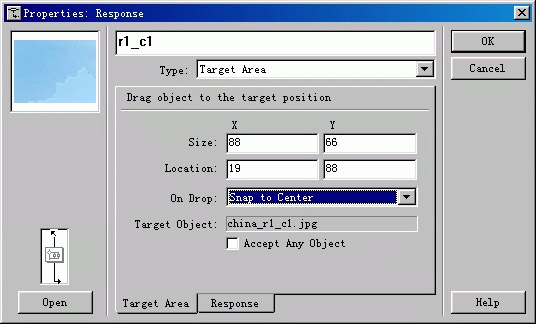
5、双击“r1_c1”图标上面的图标,对其响应进行详细设置。先点按某一个小图片如“china_r1_c1.jpg”,然后将其拖到目的位置。“On
Drop”选项选择“对齐目的位置的中心(Snap to
Center)”,意思为拖动图片“china_r1_c1.jpg”在目的位置松开鼠标后,图片自动对齐目的区域的中心位置。
同样方法,设置其它八块小图片。
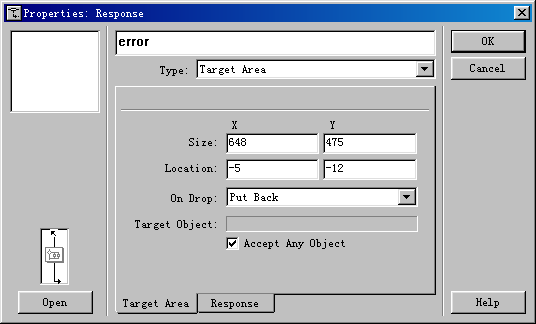
6、再拖一个群组图标到“Target
Area”图标的右边,命名为“error”,其作用是:如果小图片没有被拖到目的位置,那么还回到原来位置。对其响应设置如下图。目的区域设置为整个屏幕,不限定拖动的目标(Accept
Any Object)。
补充说明:1、小图片的制作,也可以使用Photoshop等图象处理软件。小图片的起始位置可以自由安排。
2、如果你觉得本例中的九个小图像使用了九个小图标看起来有点乱,也可以用一个群组图标。
技巧提示:
1、若对很多图标进行相同或相似的设置,可采用先设置好一个,然后复制,再调整的方法。这样可以更快地设置好多个图标。
2、要对某个对象设置移动、擦除、设置目标区域等操作,可以先打开这个对象,再设置,可以使这个对象显示出来,否则,有时可能看不到要设置的对象。
|


