制作步骤:
1、向流程线上拖入一个显示图标,命名为“Cover”,并导入制作好的封面图象。
2、向流程线上拖入一个交互图标,命名为“Choice”,再向其右边拖入两个群组图标,分别命名为“Previous”和“Next”,交互方式选择“按钮响应”。
3、双击“Previous”图标上面的小矩形按钮,打开响应属性设置对话框。单击“Buttons...”按钮,对按钮类型进行详细的设置。
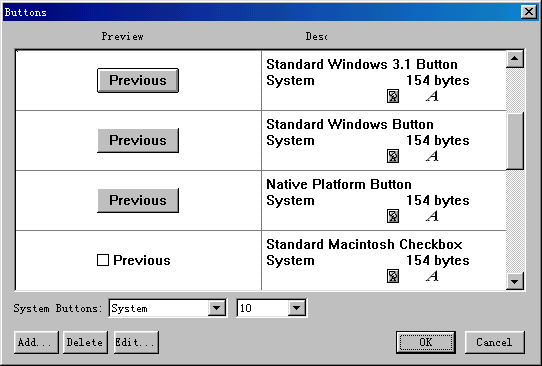
单击“Add...”按钮,出现“按钮编辑器(Button
Editor)”对话框。选中“Up”状态,使用下方“Graphic”选项后面的“Import...”按钮输入鼠标正常时的图片,然后选中“Down”状态,同样方法输入鼠标按下状态的图片。同样输入鼠标移过和不能使用时的图片。
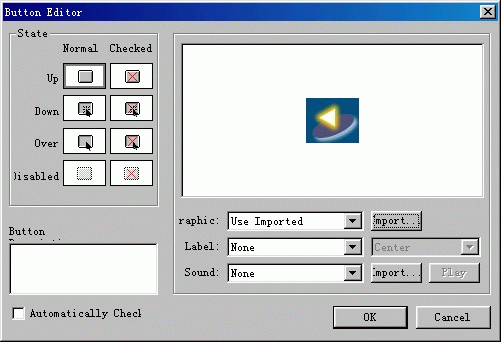
上图中的“Lable”选项意思是否显示按钮名称,默认值为“None”,如果设为“Show Lable”,那么在显示图形按钮的同时还显示按钮的名称。“Sound”选项允许你在按钮中使用声音,如鼠标经过时播放一个短促的声音来提醒用户。
4、同上设置“Next”图标的按钮。
技巧提示:
1、自定义按钮还可以使用“Window”>>“Buttons...”命令来进行设置。
2、在新建图形按钮时,使用“Show Lable”可以很容易建立一系列外观一致的图形按钮。 |


