5、再拖三个计算图标和一个群组图标到图标“A”的右边。分别命名为“B”、“C”、“D”和“Answer”。这时不再弹出交互类型选择框,而是自动将响应类型设为与前一个图标相同。
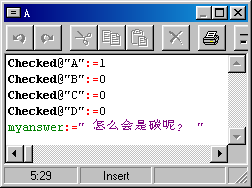
6、打开计算图标“A”,输入如图内容。系统变量“Checked@"A":=1”意思是设按钮“A”为按下状态,“Checked@"B":=0”意思是设按钮“B”为未被按下状态。自定义变量“myanswer”是对用户的选择进行判断,选择A,该变量值为“怎么会是碳呢?”,这是动态出错提示信息,可以使用户知道错误的原因。
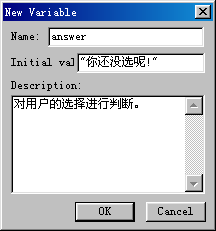
关闭“A”设计窗口,确认输入后,弹出新变量定义对话框,设置如图。“Initial val”是初使值,“Description”是对该变量进行说明,可以不写。初使值设为“你还没选呢!”是当用户没有按任何选项时,提示用户。
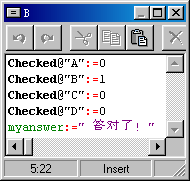
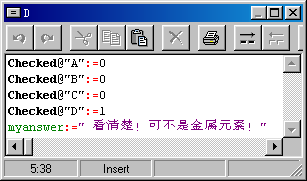
7、同样对图标“B”、“C”、“D”进行类似的输入。
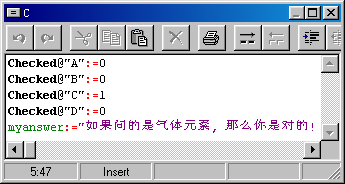
|


