在退出框架的时候执行的计算图标“获得输入注册码”是捕捉用户输入的注册码信息,并把注册码赋值给自定义变量Temp3,其计算图标里函数编写如下:
Temp3 := EntryText@"Text Entry3"
其中“Text Entry3”是图6.10中“注册号码输入”群组图标里的交互分支,如下图6.13所示:
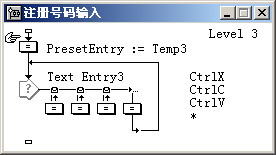
图6.13 “注册号码输入”群组图标程序流程图
在注册信息输入交互流程的设计中我们自定义了三个变量Temp1、Temp2、Temp3分别用来表示用户输入的注册姓名、注册组织和注册号码。如图6.13所示的群组图标“注册号码输入”的流程图,首先拖入一个计算图标,命名为“PresetEntry
:= Temp3”,计算图标输入以下内容:
PresetEntry := Temp3
PressKey("RightArrow")
“PresetEntry”是一个系统变量,将一个字符串的值(例如Tmep3)赋给该变量,当执行下一个正文输入响应时,该字符串会自动显示在正文输入响应的正文输入框中,最终用户可以编辑该字符串,然后作为用户正文输入响应的输入。如图6.13中交互图标“Text
Entry3”右边的按键交互分支,发现什么了,对,我们将允许用户对Temp3字符串,即用户输入的注册码进行编辑,包括剪切(Ctrl+X)、拷贝(Ctrl+C)、粘贴(Ctrl+V)等操作,这样用户就可以更方便用户输入或者修改注册码的输入,具体实现函数代码如下所示:
剪切(Ctrl+X):TextCut()
拷贝(Ctrl+C):TextCopy()
粘贴(Ctrl+V):TextPaste()
把上述三个系统函数分别写入图6.13中的“CtrlX”、“CtrlC”和“CtrlV”三个计算图标里,并分别设置各自的按键交互属性的快捷键“Key(s)”为“CtrlX”、“CtrlC”和“CtrlV”,分支响应返回类型设置为“Continue”,这样就可实现对用户已输入文本的编辑操作。
在图6.13的交互流程还有一个“*”分支,它是接受用户的新输入,响应类型设置为文本输入响应“Text Entry”,返回类型设置为“Try
Again”,其计算图标里无须写代码,但是为了正常运行,我们输入了“--”注释标志符号作为它的内容,否则运行的时候总会提示错误信息。
最后,图6.9中的“注册号码”分支就设计制作完毕,同理我们可以制作“注册姓名”和“注册组织”两个分支,比较简单的方式是拷贝“注册号码”分支后进行相应的修改即可,这样注册信息输入交互流程的设计就大功告成,下面我们开始设计程序主流程。
|


