5) 显示主页。
在“浏览器控件”Sprite Xtra图标后面添加一个计算图标,命名为“主页”,在其中输入代码显示指定:
CallSprite(@"浏览器控件",#Navigate,FileLocation^"index.htm")
此时重新执行程序,这次浏览器将出现程序指定的主页页面内容。
6) 建立主交互,调用浏览器控制的方法。
如图4.11所示,分别建立交互,下面是各个交互项中计算图标的代码内容:
打开主页:(这里的主页地址可以自己设置)
CallSprite(@"浏览器控件",#Navigate,"http://www.microsoft.com")
停止:
CallSprite(@"浏览器控件",#Stop)
刷新:
CallSprite(@"浏览器控件",#Refresh)
返回:
CallSprite(@"浏览器控件",#GoBack)
前进:
CallSprite(@"浏览器控件",#GoForward)
7) 建立“事件交互”交互部分。
如图4.11所示,建立按钮响应交互“打开文件”的事件交互,它实现的功能是弹出一个标准的“打开文件”对话框,用户可以通过它选择一个HTML类型的文
件并打开它,群组图标“打开文件”的二级流程图如图4.13所示。
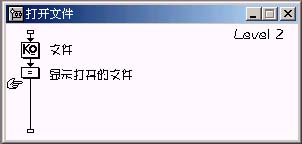
图4.13 “打开文件”交互分支
在“打开文件”的交互分支中我们使用了Authorware自带的“Open File Dialog Knowledge
Objects”来实现浏览打开选择的HTML类型的文件。在计算图标“显示打开的文件”里输入代码来显示选择的HTML类型文件:
CallSprite(@"浏览器控件",#Navigate,tmlfile)
其中“Tmlfile”是Knowledge Objects 返回的所选HTML类型文件的变量。
在“打开文件”右边继续添加两个分支,这两个分支的作用是显示用户输入的URL地址,并在屏幕上显示出来。
其中“*”计算图标是提供用户输入URL的交互分支,在它里面输入代码:
CallSprite(@"浏览器控件",#Navigate,EntryText)
“显示地址”计算图标是在地址输入框内显示html文件的地址,在它里面输入代码:
PresetEntry:=ValueAtIndex(EventLastMatched,6)
这样我们的事件交互就设置完成了。
8) 存盘完成。可以执行看看自己创建的IE浏览器拉,是不是很有成就感啊?
专题总结
OLE技术和ActiveX技术扩展了Authorware外部功能,灵活运用它们将使你的多媒体应用程序大放光彩。
|


