Authorware也提供了一系列OLE的控制函数,在显示图标“PPT
OLE”下面继续添加一个交互图标命名为“交互控制”,在其右边添加三个计算图标:“显示”、“编辑”、“打开”,分支响应类型设置为按钮响应,分别在三个计算分支里写入一下代码:
显示分支:OLEDoVerb(IconID@"PPT OLE", "显示")
编辑分支:OLEDoVerb(IconID@"PPT OLE", "编辑")
打开分支:OLEDoVerb(IconID@"PPT OLE", "打开")
存盘后的流程图如下图4.5所示,运行效果如下图4.6所示。
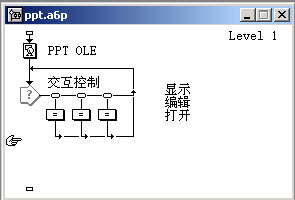
图4.5 ppt.a6p程序流程图
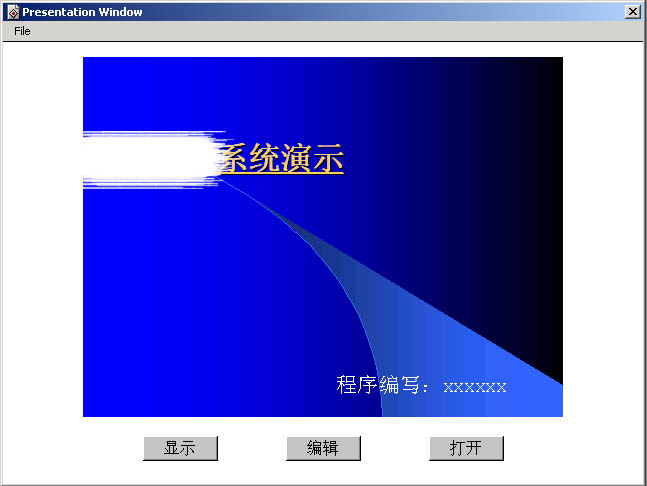
图4.6 OLE范例执行效果
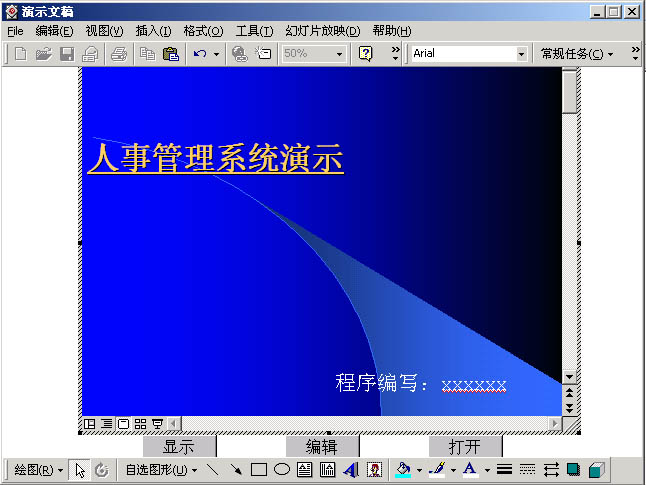
图4.7 OLE范例编辑效果
如图4.6单击“显示”按钮将全屏幕播放OLE对象;单击“编辑”按钮将在当前窗口进入OLE的编辑状态,如图4.7所示;单击“打开”将执行PowerPoint应用程序编辑打开当前的OLE对象。在程序打包发行的时候一定要把Authorware安装目录下的a6wole.dll(16位)和a6wole32.dll(32位)的OLE支持库拷贝到打包文件夹下,否者运行的时候会出错。当然在用户的机器上运行有OLE对象的程序,用户机器上必须安装有相对应的OLE编辑器,否者对于“编辑”和“打开”等动作都是无效的。
|


