二、声音的继承
既然图片可以继续,那么声音可能继承么?当然可以。直接拖动一个“Sound-声音”图标到流程线上,把图标改名成“声音”,双击此图标,点击“Import...”按钮,任意导入一个
Authorware 支持的声音文件,如下图:
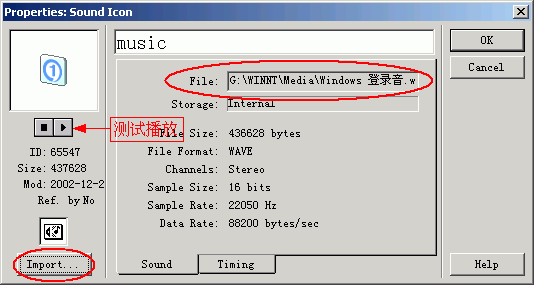
按上图所示点击播放按钮测试播放,确认声音播放正确。把图标虚拖回到工具栏。
往流程线加入下图所示的图标:“bg1”、“bg2”、“擦去”,设置“bg1”与“bg2”所插入不同的图片。
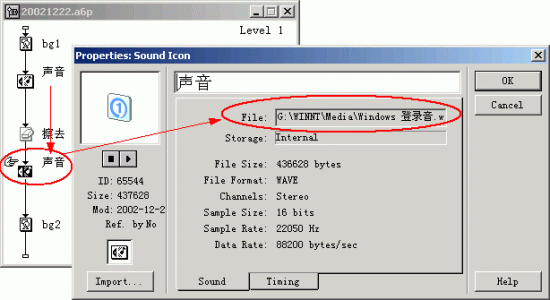
再往流程性加上一个“Sound-声音”图标,我们发现加入的“Sound”图标名字与第一个“声音”图标是一样的。打开属性窗口,里面插入的声音文件也是一样的。
利用这一点,在制作过程中我们就可以很方便地设置作品用到的相同音乐。
三、视频的继续性
看到了标题,可能不熟悉此则技巧的朋友会说,这个一定与前面介绍的是相同的。我们还是让事实来说明问题吧。
拖动图标栏最下部的“Video”图标到流程线上,命名为“Video”,由于没有摄像头,不能进行即时视频直播的测试,免去此项测试。把图标虚拖回到工具栏,再拖动一个“Video”回到流程性,两图标的名字相同,继承性继续体现。
图标工具栏有两个视频图标,我们把“Video”图标删除,再拖“Digital
Movie”图标到流程线,起名为“数字电影”,按前面的方法测试,仍然验证了前面的结论。把程序关闭然后再进入程序,“数字电影”的属性依然没有变化。
四、总结
由以上的测试我们可以预想到其它的图标同样可以应用这样一个隐藏的技巧,把它应用到实际的工作中来。如“Wait-等待”图标,缺省系统里的等待图标比较难看,因此在制作时我们可以用两种方法来去掉它,一个更换原来的等待按钮,一个是不显示等待按钮。在一个
Authorware 作品中,等待图标可能是最常用的了,自定义好它的等待时间与其它属性,运用上面的技巧原则,在以后的制作过程中就不再需要重新设置,一拖即用了!
您还不赶快去试试?
最后要告诉大家的是,这则技巧在制作简单的 Authorware 时没能显示出其强大的功效,在制作复杂的 Authorware 作品时就体现得淋漓尽致了!
|


