·热点推荐:·音频之王争霸战:WinampVS Foobar ·补丁竟也需修补!微软悄悄为补丁打补丁 ·鹿死谁手?国产优化软件大比拼! ·数据库学习:查询区分大小写 一周新软点评:拥有100GB资源的播放器 ·最炫情书:2月14日的特别来信 ·节日影片拍摄后期处理速成 ·情书宝鉴之:心要让你听见 ·情书宝鉴之:真情告白 ·调优Web站点性能完全攻略 ·绘制西门子sl55手机 ·Fireworks制作
IE 浏览器图标 ·茶·咖啡·果汁-PS营造休闲气氛 ·用Photoshop画一颗松树 ·趣味游戏,挑战自我:打企鹅 ·情人节日主题屏保-爱
“Add Questions”步骤是进行添加练习测试题目的地方,如图6所示。在这一步里您可以添加7种题型:Drag/Drop(类似图形拖拉选择题)、Hot
Object(类似图形选择题)、Hot Spot(类似区域选择题)、Multiple Choice(多项选择题)、Short
Answer(简答题)、Single Choice(单项选择题)、True/False(是非判断题)。选择添加其中一种题型后,单击“Run
Wizard…”按钮将调出相应题型的知识对象设置对话框,您可以进行题目的相关设置,包括题目内容、正误答案选项、答题选项提示等等。图7是True-False
Question(是非判断题)知识对象设置对话框,只要简单的输入题目内容、答案选项、回答提示等就可以完成一道练习测试题目的添加工作,返回后继续添加其它新题目。各类题型的知识对象设置也是大同小异,这里就不一一介绍。添加完成所有的练习测试题目后,选择按钮“Done”就结束知识对象Quiz的所有设置工作,也标志着自检测练习题系统的流程设计已经完成。
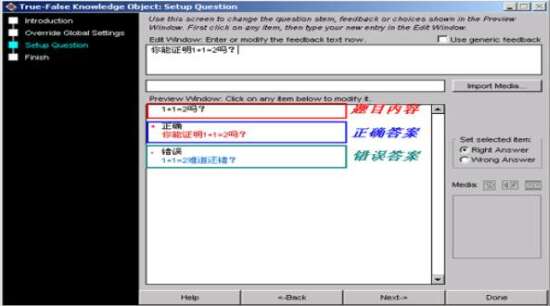
图7
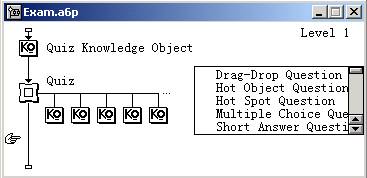
图8
3、 网络发布
简单的几个步骤,自检测练习题系统就完成了,最后流程图如图8所示,不敢相信?存盘,快捷键Ctrl+F12调出发布设置对话框,选择发布为Publish For
Web形式,如图9所示。
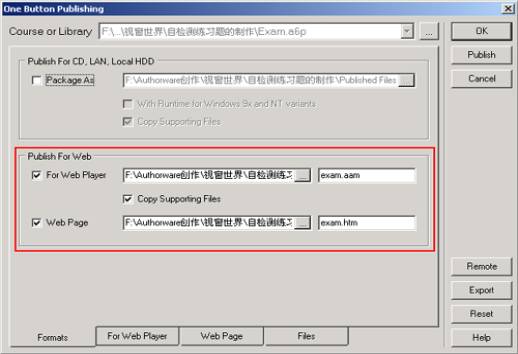
图9
确定设置后按F12一键发布,在原程序目录下自动生成一个“Published
Files”文件夹,里面有一“Web”子文件夹即为网络发布打包版本,把这个文件夹(包括所有文件)发布到网络服务器上就完成了自检测练习题系统的网络发布工作。此时启动Internet
Explorer输入正确URL就可进行网上在线答题了(效果如图10所示),但是需要注意的是客户机器上必须安装Authorware Web
Player插件才能正确浏览,否则会提示安装,也可自行到Macromedia公司主页进行在线下载安装(http://www.macromedia.com/software/authorware/download/)。
这样一个简单的自检测在线答题系统就完成了!您还可以添加配置用户认证登陆、分数记录等功能,配合网络服务器功能,开发出一个功能完善的学生网上在线答题系统。

图10
|


