★“Wait”按钮的设置
“Wait”按钮是一种特殊的按钮,与其他按钮不同的是:它并不是附在交互图标的右侧的,所以不能通过双击那个小矩形框来改变它的显示字体。
点击菜单命令“Modify→File→Properties…”,打开“Properties:File”对话框,选择“Interaction”选项卡(如图3),点“Wait”按钮预览框右边的按钮,也会打开如图2所示的对话框。然后您就可以点击“Edit…”按钮,按刚刚我们说过的办法来做就行了。
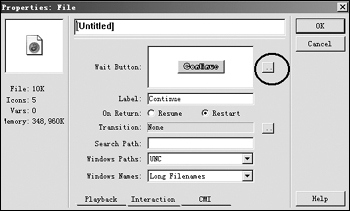
图3
★异地播放字体的问题
现在按钮字体的问题是解决了。在本地的机器上播放肯定没问题。不过,如果拿到别的机器上播放的话,那可就不敢保证了。要知道,别人的机器上未必也装了那些漂亮字体啊。如果没有的话,系统仍然会用默认字体来代替的。到时那些漂亮的按钮就会成为一个大花脸的。那就把咱用到的字体都带上吧。
按“Ctrl+Shift+K”快捷键,打开Authorware的知识对象窗口,找到“d- Remove Font
Resource”知识对象,把它拖到流程线上,就会自动打开该知识对象的向导。第一个画面是知识对象的简单介绍,进入第二个画面后,在“True Type font
file
name”输入框中输入所使用的特殊字体的文件名(连同路径),也可以点击旁边的按钮进行浏览选择字体(如图4),如果所需要的字体并不是一种,那么,您可以点击右下方的“Add
File Name”按钮重复进行添加,点击其下方的“Remove File Name”则可以将不需要的字体删除。如果您选择了“Assume file names
are relative to FileLocation”,那么字体文件将会被放在程序文件目录下。
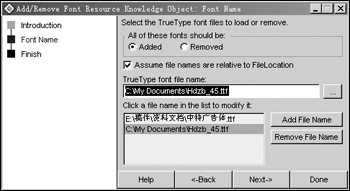
图4>
好了,现在异地播放的字体问题也解决了。
那么还等什么呢?找上几个漂亮的字体,放心大胆地处置你那些按钮吧。
|


