点击[文件]→[存储为]菜单命令,将共存成TIF格式备用(用默认设置)。
2. 字幕的制作
在流程线上放一个显示图标,命名为“文字”,输入字幕的文字,并设置好格式。将其放到窗口的下方。
再放一个显示图标,导入刚刚做好的TIF图片。在演示窗口中选中这个图片,双击工具箱中的选择工具,将显示模式更改为“Alpha”模式。右键单击这个显示图标,在弹出的快捷菜单中选取“Properties”命令,打开显示图标的属性对话框。在“Layer”处输入“1”。
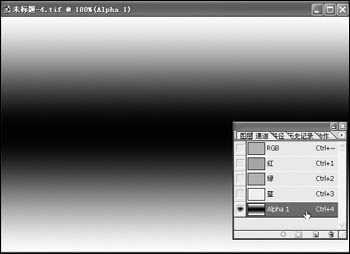
图9 效果图
放一个运动图标到流程线上,然后双击“文字”显示图标,紧接着关闭其演示窗口。双击运动图标,打开其属性对话框,同时也会打开“文字”显示图标的演示窗口。用鼠标单击一下文字,将其设置为运动的对象。把它拖动到合适的位置作为移动终点。在“Motion”选项卡的“Timing”下拉列表下方的输入框中输入合适的运动时间(以秒为单位,只输入数字即可)。
方法三
用Flash实现
说起来,在Flash中实现淡入淡出滚动字幕效果还是比较容易的。这个效果在一个图层中就可以实现。

图10 设置颜色属性
点击工具栏上的文字工具,在当前场景的下部,输入要做字幕的文字。用工具栏中的选择工具选中文字,按[F8]键,将其转化为图形元件。用鼠标在时间轴的第30帧上右键单击,在弹出的快捷菜单中选取“插入关键帧”命令,用鼠标选中文字,将其向上移一段距离(大约要为要滚动距离的一半左右)。用同样的方法,在第60帧处也插入一个关键帧,将文字向上移动到终点位置。
在时间轴上单击第一帧,则第一帧处的文字也会同时被选中,在文字上单击右键,在弹出的快捷菜单上选取“属性”命令,打开它的属性对话框(如图10)。点击“颜色”下拉列表,选择“Alpha”,并在其右侧的调节框中输入19%,此时会看到场景中的文字颜色会变淡。用同样的方法,选中时间轴上第60帧的文字对象,将其“Alpha”值也改成19%。
|


