|
此时,如果颜色选的好的话,那么此矩形框会“融入”到背景中,几乎看不到。不过,我们还得再次选中它(不会不记得把它放到哪里了吧?)。点击右键,在弹出的快捷菜单中选择[复制]按钮,并再次击右键,选中[粘贴]按钮,得到一个完全相同的矩形框。选中新复制的矩形框,将鼠标移到矩形框上方的“旋转控点”,按下鼠标,则鼠标会变成四个旋转的箭头(如图3)。拖动鼠标,将此矩形框旋转180度,完成矩形框垂直方向的翻转,松开鼠标。选中旋转好的矩形框,将其移动到合适的位置。
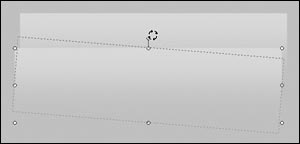
图3 选择适合的角度
点击“绘图”工具栏上的“文本框”,在幻灯片上单击,输入必要的文字,设置好格式。选中这个文本框,点击[绘图]→[叠放次序]→[置于底层](如图4)。
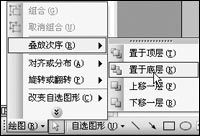
图4 设置叠放效果
好了,现在可以把文本框移到那两个矩形框的上部。选中文本框,点击右键,选中“自定义动画”,然后在“自定义动画”任务窗格中点击[添加效果]→[进入]→[缓慢进入],其各项设置如图5所示。
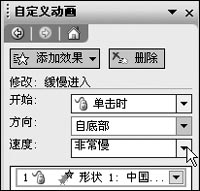
图5 设置动画
方法二
用Authorware实现
在Authorware中制作滚动字幕本不是难事。不过,要想实现淡入淡出的效果,还要依靠Photoshop的帮忙先做出一个半透明的蒙版才行。
|


