|
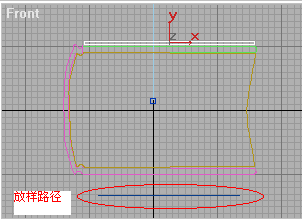
9、下面我们来制作几页能翻动的书,单击create/shapes,单击line钮,在front视图中创建一条放样路径line04,单击rectangle钮,在front视图创建一放样图形rectangle01,如下图所示,白色为rectangle01,红色区域为line04。
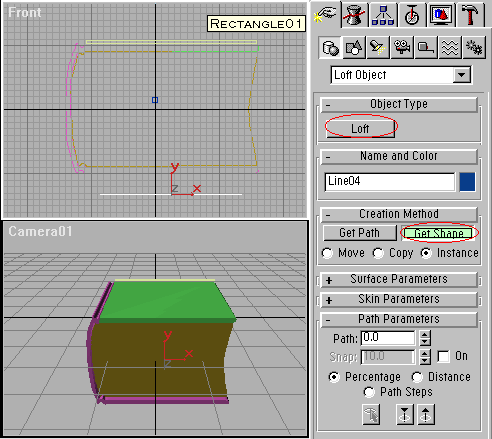
10、在front视图选取line04,单击create/geometry,在下拦栏中选loft object项,单击loft钮,再单击get
shape钮,在front视图拾取放样图形rectangle01,这样一张书页便放样好了,由于位置没有进行调整,我们放样好的书页可能会位于书的中间而看不见,这样我们可以进行调整,移动到在视图中能够看见为止。
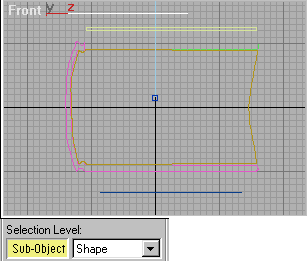
11、下面我们来调整书页的位置,单击modify,进入修改控制面板,确认loft01仍被选取,点击sub-object钮,在右边的下拦栏中选择shape,单击旋转工具,锁定Z轴,在front视图中使shape沿Z轴旋转90度,如下图所示。
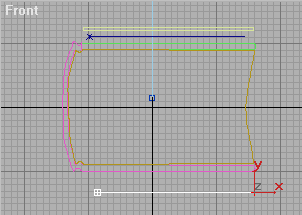
12、书页的大小可能不太理想,没关系,我们可以通过调整放样路径及放样图形,在视图中选取放样路径line04,单击modify,进入修改控制面板,打开sub—object钮,调节line04的点,结合调节rectangle的点,使放样出来的书页大小比较合适,如下图所示。
|


