9)大家一定想到,风扇是三个叶子的,复制两个就可以了。那好,接下来介绍3DS MAX中的复制功能。
10)3DS MAX中复制的方法有:
A、 菜单选项Edit/Clone(编辑/克隆)。复制后的物体与原物体重合。但不是很常用,如下图:。
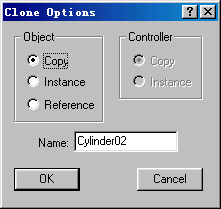
Clone(克隆)对话框中的重要选项作:
Object:物体
Copy:简单复制 复制后的物体和原物体一模一样,位置重合。
Instance:实例复制。复制后的物体和原物体一模一样,位置重合。但是一旦源物体或复制出来的物体有任意一个发生形体上的变化(不影响运动),则另一物体也会发生响应变化。也就是说,如果用Instance功能复制出另外一些鱼,只要设置其中一条鱼的动作,其它的鱼就会自动作出相同的动作来,对做动画很有利。
Reference:参考复制。复制后的物体如原物体一模一样,位置重合。用Reference复制出来的物体,不管其怎么变形,也不会影响源物体,反过来却可以影响。
B、 菜单选项Tools/Array(工具/阵列),较高难度的复制。选项很多,功能强大。
C、 菜单选项Tools/Mirror(工具/镜像复制)。复制出来的物体跟源物体的位置具有镜像效果(物体完全相同,但从某个轴上看是位置是完全相反的)。
D、 菜单选项Tools/Snap(工具/快照),高难度复制。例如可以把粒子系统的粒子捕捉下来成为独立的几何体。
E、 菜单选项Tools/Space Tool(工具/空间工具),高难度复制。跟快照相互补充。做一些特殊复制时特别有用。
F、
Shift复制方式,分为移动复制、旋转复制、放缩复制等三种。先选中要复制的物体,然后按住Shift键,对物体移动、旋转、放缩,则可以进行移动、旋转、放缩复制。使用最频繁的复制方式,本教程将应用到旋转复制功能。
11)三个风叶,平均分布在转子的周围。每个风叶之间的角度是360/3=120度。在前视图,选中已做好的风叶,按住SHIFT键不放,选择旋转方式 ,锁定Z轴,按住鼠标左键不放向下移动,可以看到状态栏显示旋转的度数如图 ,锁定Z轴,按住鼠标左键不放向下移动,可以看到状态栏显示旋转的度数如图 所示,到120度时松开鼠标,系统会自动弹出一个旋转复制对话框。如下图:。
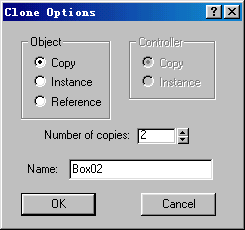
把NUMBER OF COPIES(复制个数)调整为2后选择“OK‘。
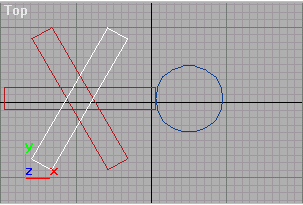
12)复制“成功”了,但三个风叶不是绕着转子排列而是摞在了一起,如下图:。
|


