二、 渲染
1. 绘制海螺贴图材质。
打开PhotoShop软件,打开刚才的图形文件,使用过滤器等方法绘上斑点。新建一个Alpha通道,在中间的位置上绘上一只大公鸡,并录上文字,如图14所示。
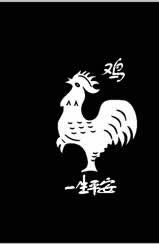
图14
将这个Alpha复制一个,选择“Filter\Stylize\Emboss(浮雕)”命令,设置“Angle(角度)=-45度,Hight(高度)=1,Amount(数量)=100”,如图15所示,作成雕刻效果。
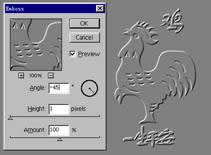
图15
将这个Alpha再复制一个,并选择“Image\Adjust\Invert(反相)”命令,制作高光通道。选择低光通道,选择“Levels(层次)”命令,从弹出的对话框中选择“黑色注射管”按钮,在画面上点击灰色,结果如图16所示。同样,高光通道也使用“Levels”命令,用“黑色注射管”点击画面上灰色部分,制作低光通道。
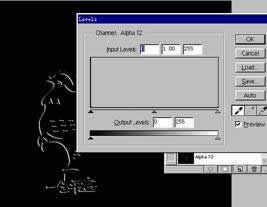
图16
回到“Layers”面板上,装入“低光区域”,选择“Layers\New\Adjustment
Layer\Levels”命令,将白色输出钮向左调,调出低光如图17所示。
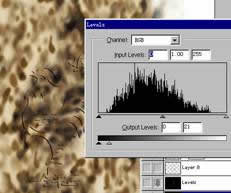
图17
装入“高光区域”,选择“Layers\New Layers\Adjustment
Layer\Levels”命令,将黑色输出钮向右调,调出高光如图18所示。此时雕刻效果已经绘制完成。
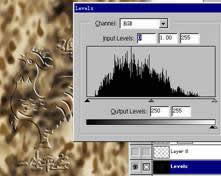
图18
下面绘制海螺表面剥离效果。
首先画出一个轮廓,新建一个Layer,选择“Edit\Storke(勾边)”,前景颜色为棕色,如图19所示。
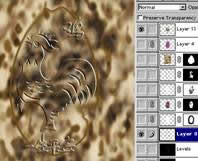
图19
再新建一个Layer,填充深紫色,如图20所示,并加“Mask(蒙板)”,用毛笔绘出层次效果。
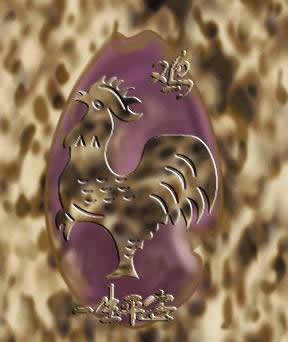
图20
选择雕刻的公鸡区域,新建一个层,Fill(填充)白色,并使用Blur(模糊)效果,如图21所示。至此,海螺雕刻的贴图绘制完成。
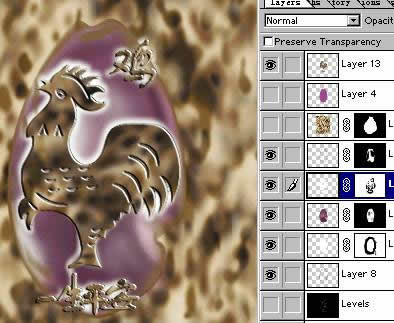
图21
|


