2. 建立场景。打开
Create(建立命令面板)→Geometry ,选择ParticalSystems
(粒子系统),单击Spray,出现卷展栏(如图4)。鼠标移到顶视图拉出第一个Emitter(粒子发射器)。用同样的方法,创建第二个Emitter(粒子发射器),将ViewportCount、DropSize的参数改为400、3,用同样的方法,拉出第三个,将Viewport
Count、DropSize的参数改为350、25。进入Create(建立命令面板)→SpaceWarps(空间扭曲),选择Geometric→Deformable,单击Pbomb,然后在顶视图中,建第一个PBomb,它的形状好似一颗手雷(CS爱好者们应该很有亲切感~)。用同样的方法分别建第二个与第三个,调整它的Start
Time(爆炸开始时间)分别为24、26。
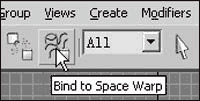
3. 建立爆炸系统。将每一个Emitter(粒子发射器)调整到一个Pbomb的上方,然后选择一个PBomb,单击标准菜单栏中的Bind TO Space
Warp(捆绑关联到空间扭曲)(如图5),这样Emitter与Pbomb两者之间就产生交互的作用了,此时所选的目标物体会亮显一下,表示已完成了连接。用同样的方法将其余几个物体分别联系在一起。
4.
建立摄像机。摄像机角度的选择是很重要的,它直接关系广告画面的美感,非常可乐的广告中采用的是俯视角度,好似站在一座楼顶望过去。我们在顶视图中建立一架TargetCamera。调按摄像机的位置与角度,把Perspective视图切换为Camera视图。进一步调整场景中各物体的相对位置,使视图中的场景与背景完美地结合在一起。
现在大功告成了,点击一下3DSMAX界面下方的动画播放键,烟花绽放的大概动画已经出现了。
5.
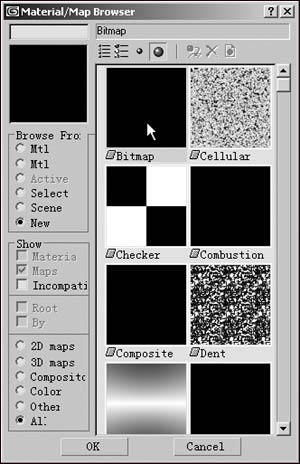
材质的细节是直接关系CG真实度的,为了使烟火更逼真,我们需要粒子加上材质。进入材质编辑器,单击Diffuse旁的按钮,在弹出的对话框中选择Gradient类型,回到材质编辑器,调整三个色块的颜色为红、黄、紫,并将此材质赋给摄像机最近的Emitter粒子发射器。同样的方法处理其他Emitter!
最后整个渲染一下吧,我们亲手DIY的烟花CG是不是分外迷人呢:)
|


