如果你和朋友建起了属于自己的局域网,那么除了文件共享之外,怎样享受局域网沟通的快乐呢!最佳的选择就是Netmeeting。它作为 微软 各个操作系统必备的通讯软件,不仅具有文字聊天、语音通讯、影像传递等诸多功能,而且还可以召开网络视频会议,是一款非常不错的网际交流软件。下面我们来领略一下它的精彩之处。
用鼠标聊天:
使用“聊天”功能,会议参加者可以同时进行相互交谈。你只需要单击“聊天”按钮打开聊天窗口(如图1),然后在“消息”中,输入要发送的消息,然后在“发送给”下面选择用户名称,并单击“发送消息”按钮。此时,对方会打开聊天窗口,自动参加交流了。如果你厌倦了键盘打字聊天,那么让我们用鼠标来聊天。
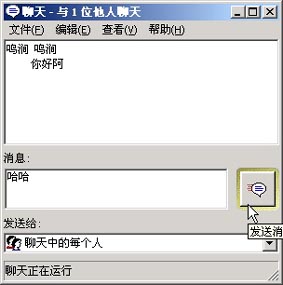
图1
白板允许会议中的每个人同时绘制图形并键入文本,在此可以添加白板页、画图形、键入文本以及使用荧光笔或远程指示器强调某个项目。
在主界面中点击“白板”按钮,打开白板窗口(如图2),此时就可以选择白板工具,在页面上用鼠标绘图或者写字了。此时对方的屏幕上,也会随之改变,显示你所输入的内容。如果要在当前窗口插入一个新页,可以执行“编辑”→“插入页”命令,在一个新页进行通信。
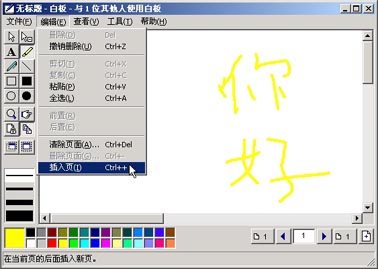
图2
下面来介绍一些白板使用的小技巧。
1. 突出显示文本或图形
在白板工具栏中,单击“荧光笔”工具,然后拖动工具即可对内容进行突出显示,并引起对方的关注。另外,还可以单击颜料盒来选择荧光笔的颜色等。
2. 擦除对象
在“工具”菜单上,单击“橡皮擦”工具,然后单击对象的任何位置,即可清除当前页面中的图像信息。
3. 将对象粘贴到白板
执行“编辑”→“粘贴”命令,可以粘贴来自其他应用程序的对象,但是,白板只能显示不带格式的文本,将文本粘贴到白板上时,原文本所带的任何特殊格式均将丢失,同时,被复制的内容将自动显示在白板左上角。
4. 使用远程指示器
在白板工具栏中,单击“远程指示器”工具,将远程指示器拖到要指示的项目上。这样,可以用来强调会议中演示的项目,使与会者注意会议当前的进程和内容。如果要关闭远程指示器,可以再次单击“远程指示器”工具。另外,如果当移动到白板的其他页面时,远程指示器工具将随之移动。
5. 取消同步白板页
在白板工具栏中,单击“不同步”按钮,可以取消当前白板和与会者白板同步显示效果,同步不会影响其他人查看当前页,如果关闭同步并继续在当前页工作,其他参加者可以查看到你在白板上的操作信息,这样可以体现会议主持人的优势。
6. 锁定和解除锁定白板内容
在白板工具栏中,单击“锁定内容”工具,如果“锁定内容”工具灰显,则页面没有同步,必须单击“同步”按钮才可以启动。同时,还可以锁定或解除锁定白板内容,方法是单击白板“查看”菜单,然后单击“锁定内容”。
感受操纵别人的乐趣:
Netmeeting网络协作与共享桌面的功能,可以让你随心所欲地遥控局域网内同伴的电脑,当然这要获得对方的允许才可以。只要对方电脑选择了可以接受远程桌面共享,那么它的电脑里的任何程序你均可以通过Netmeeting在他的电脑上执行并进行操作。
Step1 首先在对方的电脑上启动Netmeeting并选择“工具”→“远程桌面共享”。
Step2 弹出菜单并启用“向导”,点击“下一步”并设置密码。接下来设置屏保程序来防止远程桌面控制停止后,保证你的电脑不被别人使用,所以要设置屏保密码。点击“完成”结束设置(如图3)。
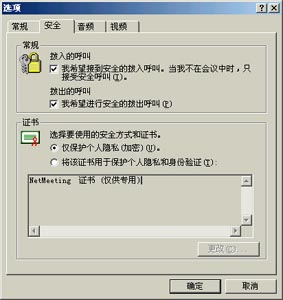
图3
Step3 在打开“工具”→“选项”里的“安全”框,将“常规”里的选项全部选中(如图4)。
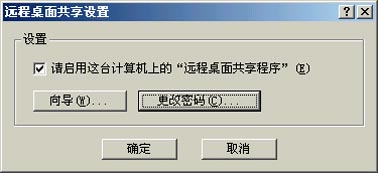
图4
如果大家需要互相控制,那么都按这个设置来进行配置,因为有密码保护,所以不用担心,只是熟知的人才能使用。设置好后就可以关闭Netmeeting了,这时可以看到任务栏右侧出现“远程桌面控制”的图标了,请右键点击它,并选中“启用远程桌面共享”。
Step4 如果你想控制局域网中已经配置好的机子,请打开Netmeeting,不管对方是否打开Netmeeting,你只要在拨号框里键入它的IP地址或者计算机名,就可以自动开始联机会议了,这时对方的电脑会要求你输入对方的密码(如图5)。
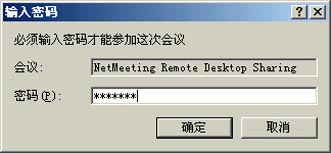
图5
输入从对方那里获得的密码后,就可以开始远程遥控他的桌面了,他的任何程序你都可以运行(如图6)。
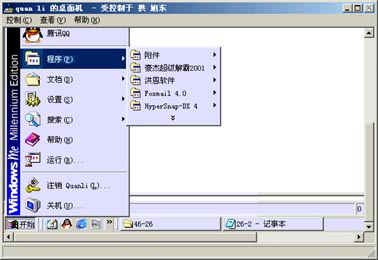
图6
现在你尽可能随心所欲操纵了。看他 光驱 里的电影,玩他 硬盘 里的游戏,怎么都可以,只要你们的网速够快。
语音聊天与视频聊天:
Netmeeting 提供完全的音频功能,音频功能可支持麦克风、扬声器和电话,这里需要提醒的是,声卡既可以是半双工的也可以是全双工的。半双工音频仅允许一个人说话,全双工音频则允许两个会议参加者同时说话。
Step1 调节音量
单击主界面“调节音频音量”按钮,打开音量调节对话框(如图7),移动麦克风或音频滑块来增减音量,需要注意的是,要屏蔽麦克风或扬声器,可以清除在麦克风和扬声器图标旁的相应复选框即可,同时Netmeeting可以自动过滤掉背景杂音。
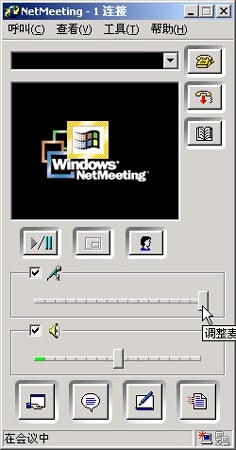
图7
Step 2 启用全双工音频
在“工具”菜单上单击“选项”,并在“音频”选项卡上,将“启动全双工音频以便可以在接收音频的同时说话”复选框选中(如图8)。
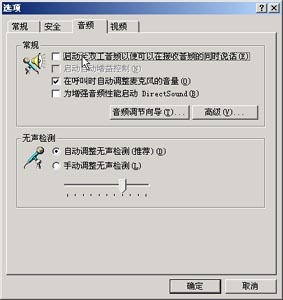
图8
Step 3 通话
呼叫接通以后,就可以对着麦克风说话了,感觉非常好。如果全世界都用这个Netmeeting话,真想把电话扔了。
使用Netmeeting还可以与其他会议参加者发送自己的或所讨论项目的视频图像,要发送视频图像,需要有视频捕获卡和照相机等设备支持。同时,如果会议中有多个人,可以只同一个人交换视频图像。
1. 发送视频
单击“发送视频”按钮,也可以通过单击“工具”菜单,指向“视频”,然后单击“发送”来发送视频。启动视频后,按钮变为“停止视频”。要停止视频,可以单击“停止视频”按钮。
2. 接收视频
接收视频的方法是,打开“工具”菜单上的“视频”,然后单击“接收”命令即可,此时视频窗口会出现传送过来的视频信息。 |


