| 上面两个窗口相信在以前的版本中大家已经见惯了,下面着重介绍一下队列窗口和登录信息窗口
登录信息窗口:显示当前连接状态的窗口,通过Log信息你能够了解到诸如:登录,切换目录,文件传输大小等重要信息,以便确定下一步的具体操作。
连接成功以后,在窗口左边列表中选中站点名称,单击"+"号,选择session即可查看。当然如果你同时建立了多个站点的连接,登录窗口中会以列表的形式显示出来,如果没有发现的话,单击"站点管理"中相应的站点名,即可激活显示。
队列窗口:以前使用过CuteFTP的朋友关于队列一定不陌生了,你可以将准备上传的目录或文件放到队列列表中,此外配合"Schedule
"(时间表)的使用还能达到自动上传的目的。
3>FTP站点的创建
(1)直接创建法
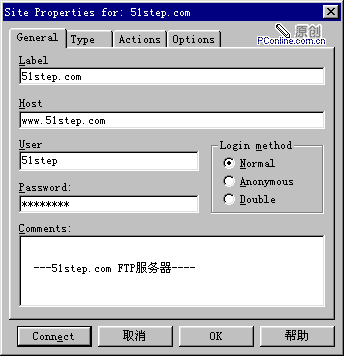
单击"Site Manager"标签切换到"站点管理"窗口,默认情况下CuteFTP提供了几个文件夹用来存放不同类型的站点。为了管理的规范性,你可以删除掉除"General
FTP Site"外的所有文件夹,同时选中它右击"Add new sites"-"New
FTP site",或者直接点击工具栏里的"New FTP Site"按钮,进入"站点属性"窗口,如图
|


