| 3、应答呼叫
启动“聊天”后,如果有人使用“聊天”呼叫你的计算机,它将出现在任务栏上。如果“聊天”窗口已经打开,那么单击“对话”菜单,然后单击“应答”命令,或者直接单击工具栏的“应答”按钮。只有在呼叫的用户应答之后,才能在“聊天”窗口中输入要发送的消息。
4、挂断
如果呼叫的用户没有应答或者要终止呼叫,那么单击“对话”菜单上的“挂断”命令,或者直接单击工具栏的“挂断”按钮,可终止呼叫。如果与用户聊天的人在你之前挂断,则在你的状态栏上将显示一条挂断消息。如果用户退出“聊天”,系统将自动挂断。
二、设置技巧
1、打开或关闭声音
如果别人在呼叫你时,希望使用声音来提醒自己,那么在“选项”菜单上,单击“声音”命令,即在“声音”选项前用“√”号作标记。如果有声卡,那么还可以在控制面板中,双击“声音”,以便更改拨入或拨出的震铃声。
2、设置聊天窗口首选项
在“选项”菜单上,单击“首选项”命令。弹出如图3所示的窗口:
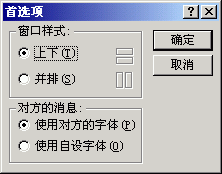
在“窗口样式”下,单击你喜欢的布局,如果选择“上下”单选项,那么聊天窗口呈上下布局,若选择“并排”单选项,则聊天窗口呈左右布局。根据“聊天”窗口的布局,对方的消息将出现在底部或右边的窗格中。
在“对方的消息”下,单击所需的选项,确定你发送消息时所需字体。如果选择“使用自设字体”单选项,那么可以在当前使用的相同背景色和字体下查看与你正在聊天的用户的对话。
3、更改“聊天”窗口的背景颜色
在“选项”菜单中,单击“背景颜色”。在“基本颜色”下,单击所需颜色,单击“确定”按钮,所选择的颜色将被映射为最接近的纯色。
|


