| 三、使用
安装完成以后,每次启动计算机,都会出现如下所示的登录窗口。如果这台计算机是你自己的,而且不担心别人会使用你的机器,就可以在“下次登录时不出现该提示框”前打上对勾,这样每次开机时就自动进行你的
OICQ 登录了(图9)。
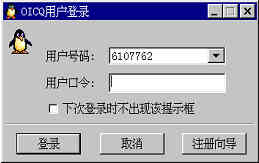
如果你是在公共机房里上机,一台机器上注册了不止一个 OICQ 号码的话,就可以在“用户号码”框里面选择一个想使用的帐号,输入口令,单击“登录”,稍等片刻就会出现图
10 所示的 OICQ 主画面。
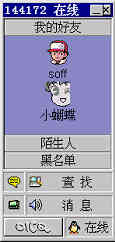
ICQ 窗口可以在屏幕上任意拖动,拖到靠近屏幕边缘的地方会自动隐藏,这样能节省屏幕空间。整个窗口可以分为两部分,上面是联系人窗口,下面是系统功能窗口。
在“我的好友”下面的是我的好朋友(废话),在这里,彩色的头像表示对方现在也在使用 OICQ,你可以和他联系;而黑白的头像则表示对方当时不在线上,你向他说的话要通过服务器的中转,等对方下次使用
OICQ 的时候才能看见。左键单击任意一个好友的头像就会出现一个菜单(如图11)。

通过这个菜单我们可以:
收发讯息:也就是和对方对话了,如果对方向你发了一条信息,他的头像会上下跳动,同时系统托盘上的小企鹅也会变成他的头像一闪一闪,有声卡的机器还会听见一声响,提醒你有讯息到了,在系统托盘的头像上双击或者选择“收发讯息”就会出现下面的讯息窗口(图12)。
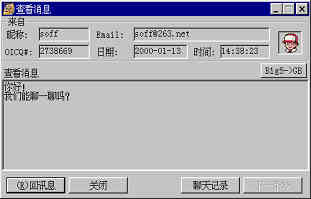
这里你可以看到向你发讯息的人的基本资料,点右上角的头像还会出现他的详细资料,你可以给他回信息,或者是不理他,或者是看看你们的聊天记录。如果你有一个台湾朋友给你发信息的话,可以按“BIG5-GB”转换大五码与国标码。点击“回讯息”,就会出现“发送信息”窗口(图13):
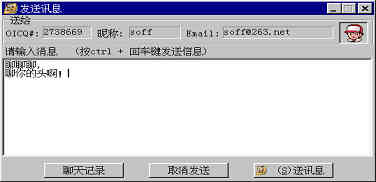
“聊天记录”一目了然,可以用来回味二位刚刚完成的谈话。按“送讯息”或者CTRL+ENTER
送出讯息。
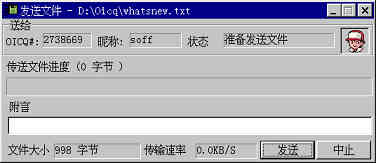
发送文件:在两个人之间传递文件,省去使用电子邮件,还要把附件粘来粘去的麻烦。选定要传送的文件,写上附言,按“发送”就可以了(图14)。
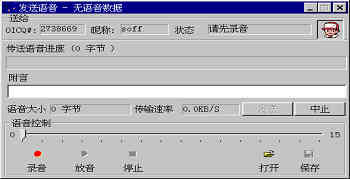
传送语音:这是 OICQ 最新添加的功能,可以把你的甜言蜜语及时讲给远方的朋友(当然也可以用来骂仇人了)。只要有声卡和与之相连的麦克风,就可以把你的声音实时编码发送给对方了(图15)。
|


