三、使用指南
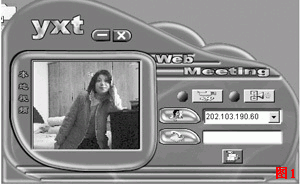
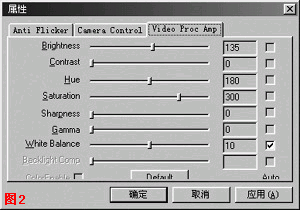
WebMeeting安装好后会自动在桌面上建立一个名为“Meeting”的图标,双击鼠标打开它。如果你有摄像头,你的图像会显示在主界面的视频窗口中(见图1),如果你对图像质量不满意,你可用鼠标右键单击“本地视频”选框界面,然后再选择“视频设置”按钮,在打开的选项中选择“Video
Proc Amp”项,在此项设置中你可对摄像头的“白平衡/Gamma”值等项进行调整(如图2),以获得较好的视频效果。
1、连接目录服务器
视频目录服务器的IP地址已在主界面中显示,如“202.103.190.60”。你只需点击前面有两个人头像的“连接目录服务器”按钮,就可以登录视频目录服务器。这时你可看到所有登录者的信息。如果你想同哪位朋友聊天,你可用鼠标双击你想与之聊天的朋友的信息,WebMeeting会马上为你进行联系,接通后响起一阵电话铃声并会弹出一个名为“远程视频”的窗口,对方的视频画面会显示在其中。用它来跟千里之外的朋友进行沟通真是方便,笔者就尝试用它来进行QQ朋友“相面”;举行远程朋友聚会;亲身示范教别人学习电脑使用及解决电脑故障;了解异地商品优劣;欣赏异地风光(将摄像头对准大街);甚至还可来个重要事件现场直播等等。
|


