| 短信袋鼠作为一款专业短信收发工具,相信不少朋友都已经用过了,大多数人对它的第一印象就是界面简单,比较容易在最快的时间内学会,其实在你慢慢的熟练之后,可以尝试一下袋鼠的右键功能,适当的使用右键菜单,最直接的好处就是可以提升你的效率,相信这是隐藏在袋鼠背后的快捷之路。
下面我们就来分别介绍一下位于系统托盘区图标、名片夹、群组、存储箱以及本机纪录下的右键菜单,希望大家能够学有所用。
一、托盘区图标的右键菜单
短信袋鼠支持最小化后在系统托盘区继续运行,当你想再次调用的时候,双击其托盘区图标即可,这个时候程序的主界面就又显示了出来。其实这样做是比较繁琐的,尤其是当网页开得较多,需要彼此切换的情况下更加不便。
细心的用户都会发现,如果用鼠标右键单击托盘区图标,会出来一个菜单(如图1所示),
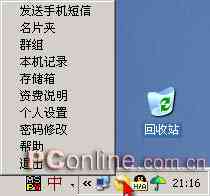
而这个菜单上的各功能项几乎覆盖了短信袋鼠的所有主要功能,比如在你工作的时候,突然需要发短信,只要右击托盘区图标,然后选择其中的“发送手机短信”即可,以后的步骤和调用程序界面上的操作是一样的,但这样一来省去了很多麻烦,也节约了时间。除此之外,这个菜单里还添加了资费说明、帮助、退出等命令,可以在需要的时候调用。
二、名片夹下的右键菜单
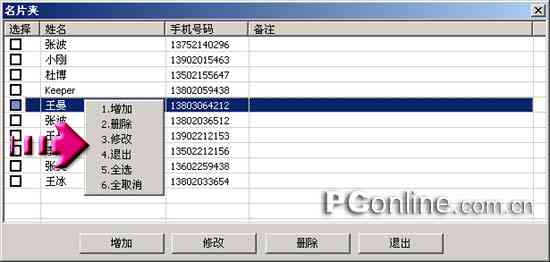
为了方便管理人员名单,短信袋鼠给出了名片夹功能,作用类似于手机中的通讯录,我们可以随时对其进行整理及其它操作。选中一个人员名单后,利用名片夹窗口下面的四个按钮,可以对该人员名单进行“增加”、“修改”、“删除”以及名片夹窗口的退出操作。其实这个窗口下也支持右键菜单功能,同样选中一个人员名单,然后右键,在出现的菜单中,除了具备该窗口下的“增加”、“修改”、“删除”、“退出”等命令外,又多出了两项功能,那就是“全选”与“全取消”(如图2所示),至于这两条功能的作用是不言而喻的,假如你的人员
|


