| MSN基本界面
登录到MSN后,界面如图4所示。整个界面与大部分的聊天工具绝对不一样,它那矮矮胖胖的设计在软件中很难找到,很讨人喜欢。从图中就可以看出我将整个MSN界面分成了7个区域。下面基本说一下每个区域的功能。
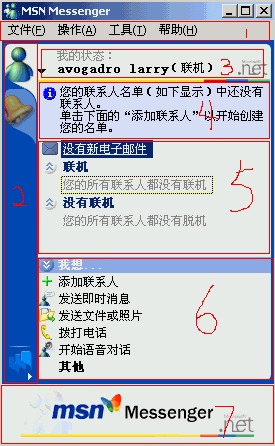
区域1:每个软件所具有的菜单,在菜单的各选项中可以完成MSN中所有的功能。
区域2:Microsoft .NET Alerts标签,有了这个标签,就可以轻松在MSN聊天窗口与Microsoft
.NET Alerts窗口间互相转换。有关Microsoft .NET Alerts功能具体有何用,下文会介绍。想要隐藏这个区域,只需选择“工具”-〉“显示标签”-〉“Microsoft
.NET Alerts”,前面打勾即表明此区域为显示状态。
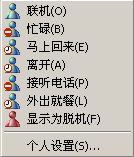
区域3:这里称之为状态栏,既可以改变自己的状态,如“联机”、“忙碌”、“马上回来”、“离开”、“接听电话”、“外出就餐”以及“显示为脱机”七种状态。单击自己的名字,就会出现更改菜单栏,如图5所示。
区域4:信息栏,在这里显示的是MSN的相关消息。不过一般情况下,这类消息是不大会出现,
区域5:这里是主要界面,显示了所添加的好友。此外,使用MSN的用户如果是Hotmail用户,在这一栏里会增加邮件信息,若有未读信件,MSN将会在此显示。
区域6:操作窗口,在这个操作窗口中可以进行各种操作,如“添加好友”之类。当然这块区域相当占面积,可以单击“我想…”按钮将操作窗口最小化,或者单击“工具”-〉“选择操作窗口”隐藏操作窗口。
区域7:这是一个Microsoft特大型的Banner,单击可以登录到MSN官方网站。
MSN的基本使用
添加好友
第一次使用MSN,是没有任何好友的,因此我们先从加入一个好友开始说起。
MSN加入好友的准则是必须知道好友的Passport或者知道Passport中的姓名,不然是无法找到好友的。不像在一般的聊天工具中有“在线用户查找”功能,所以不怕在MSN中被陌生人骚扰。
点击操作栏中的“添加联系栏”,或者单击“工具”--〉“添加联系人”,出现图6所示的“添加联系人”窗口。
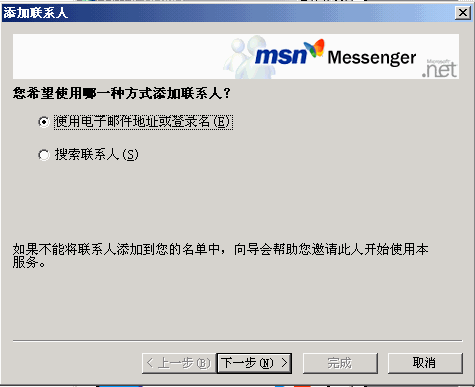
已知对方邮件地址的情况下,选择第一项,单击“下一步”。在新出现的窗口中,输入对方的E-mail地址,如
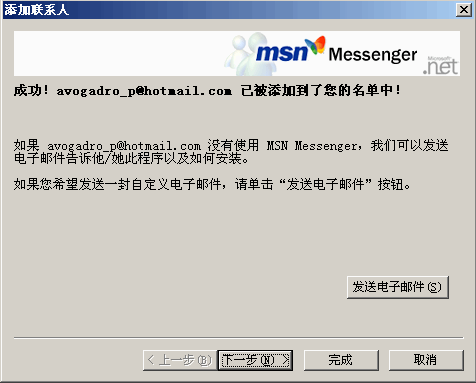
atpenny@hotmail.com ,如果有这个E-mail地址的存在,将会出现添加成功窗口,如图7所示。这里单击“完成”,就可以完成了整个添加过程。如果还想添加另外的用户,需要再单击“下一步”。
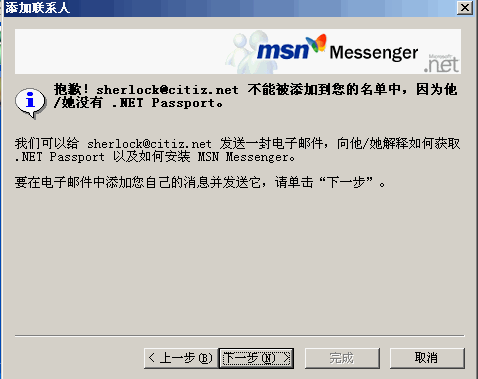
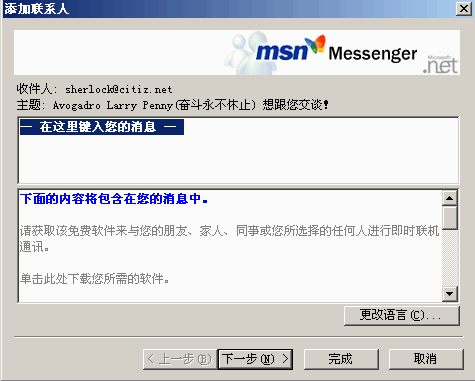
注意:如果所添加的E-mail地址并不是Passport,例如sherlock@citiz.net,MSN会自动提出发给这个E-mail一封邮件,如图8所示,单击“下一步”按钮即表明同意给sherlock@citiz.net这个信箱发一封邮件。这时会出现图9的画面,在该对话框中输入想要交谈的内容后,单击“下一步”按钮,邮件将会自动发送完成。
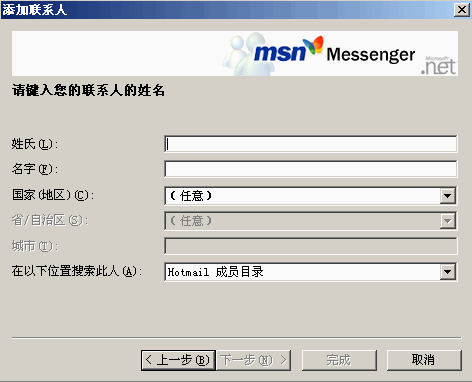
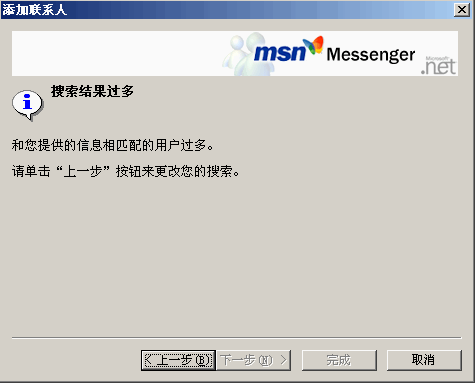
接着我们再说说如果未知对方的具体的Passport,只需要知道对方好友的姓名,就可以进行搜索。在添加联系人对话框中,选择第二项“搜索联系人”,出现图10的画面。输入的相应的关键词,即可搜索得到。不过MSN的要求比较高,必须姓与名全部填正确,而且例如“Mary”这种关键词,MSN会给出信息,如图11所示。
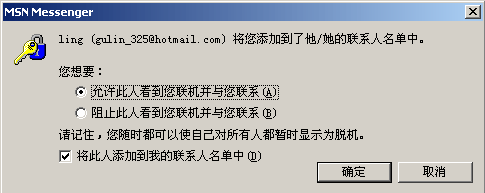
当然你也会收到别人的邀请加入好友的,此时会弹出对话框,如图12所示。
|


