|
在当前页面的浏览完成以后,点击“关闭当前页”按钮,刚才输入的网址如果已经打开的话将被显示(图9)。
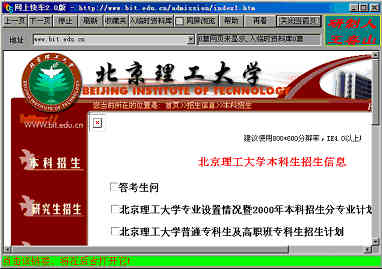
在浏览网页的过程中,你可以点击网页上的链接,同样的,网上快车并不在当前窗口中将其打开,而是在后台打开。因此你可以继续浏览网页内容。通过后台下载的功能,不但在点击链接的时候不会影响对当前网页的浏览,而且可以同时打开好几个链接的下载。等当前网页浏览完成以后你选择“关闭当前页”,刚才点击的链接已经下载完毕了,它们将被显示出来(图10),而你如果想再次浏览已经关闭的页面的话,只要点击“再看”,网上快车列出了已经浏览过的页面,选择要浏览的页面就可以了。
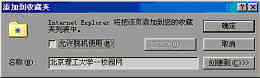
在浏览的过程中,如果觉得某个站点值得保留,可以在主页空白的地方点右键,选择“添加到收藏夹”将其加入到收藏夹里(图11)。
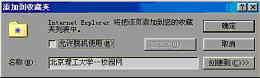
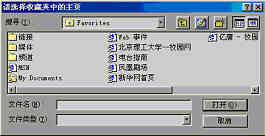
在“名称”输入要保存站点的描述,选择是否允许脱机使用,单击“确定”,当前站点就被加入收藏夹了。以后如果要再次打开收藏夹中的网站,只要点击“收藏夹”按钮,在打开的对话框(图12)中选择要打开的网站,点击“打开”就可以了。
如果某个页面的内容太长或者有保留价值,可以点击“加入临时资料库”将其保存起来以供以后浏览,要注意的是选择了“加入临时资料库”的网页的窗口将被关闭。
当使用聊天室、游戏等不适合后台工作的网页时,单击“同屏浏览”即可让网上快车和别的浏览器一样只打开一个页面。同时“同屏浏览”前面将打上小勾,再次点击“同屏浏览”取消同屏浏览功能。
三、网上快车之资料库的使用
首先需要注意的是,运行网上快车资料库,首先必须挂断拨号连接。运行网上快车资料库,显示已经存入临时资料库的页面(图13)。
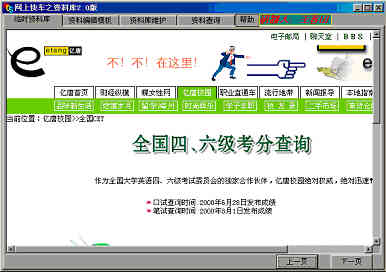
使用“上一页”、“下一页”在临时资料库的各个页面之间前后切换。
选择“资料编辑模板”(图14),可以编辑要加入资料库的资料。
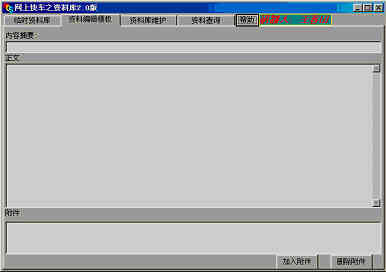
在“内容摘要”栏输入资料的摘要。“正文”部分可以将临时资料库的网页内容粘贴过来。这样便实现了网页资料的永久保存(图15)。
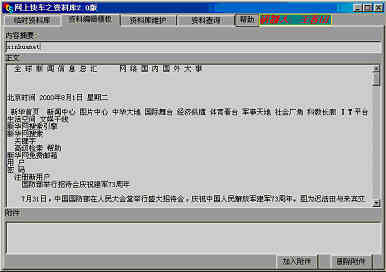
资料也可以是别的任何文件,只要使用“加入附件”功能就可以往资料库中添加任何内容了。模板编辑完成以后,选择“资料库维护”(图16)。
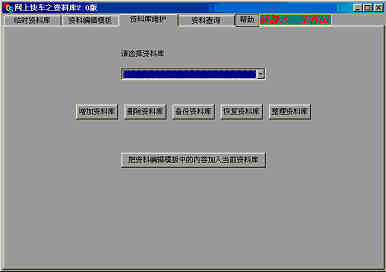
在这里可以增加、删除、备份、恢复和整理资料库。在增加或者选择一个资料库以后,单击“把资料编辑模板中的内容加入当前资料库”,资料模板中的内容就加入永久资料库了。这样我们便实现了资料从临时资料库到永久资料库的转移。然后,在下次运行网上快车的时候,提示是否删除临时资料库的内容时,我们就可以选择“删除”,否则,临时资料库的内容越来越多,不但浏览不方便,而且还会占用大量的磁盘空间。
不仅如此,网上快车还拥有资料的查询功能。选择“资料查询”(图17)。
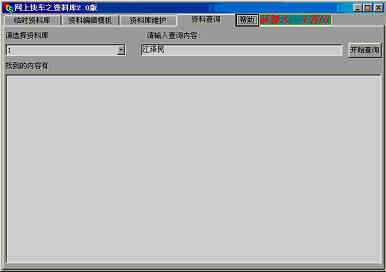
选择要查询的资料库,输入查询内容,点击“开始查询”,然后就会显示查询结果。在查询结果上双击即可显示该结果的详细资料。 |


