| 在实际的工作中,我们总会遇到各种各样的文件传送。以前使用软盘进行拷贝是惟一的选择,但在科技发达的今天文件拷贝也有了各种各样的方法,下面就让我们一起来认识一下吧。
充分利用已有的网络资源
当初创办网络的精神便是资源共享,在网络中传送文件应该说还是一件比较容易的事情。下面就让我们来看一下传送的方法吧。
1. 用局域网进行传送
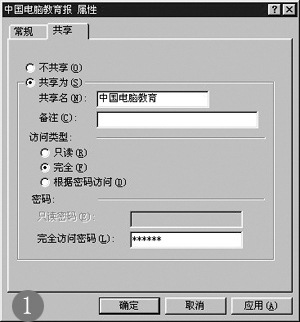
首先在Windows 98下设置一个共享目录,方法就是选中一个文件夹,然后单击右键,在弹出菜单中选择“共享”。然后我们便可以根据传送文件的需要选择“只读”、“完全”两种方式。在“只读”方式中,别人只可以下传文件而不可以上传。而在“完全”方式中,别人可以对文件进行“写”操作还可以将文件删除。当别人要使用你的共享目录时,可以在网络上查找到你的电脑然后登录你的共享目录或者将你的目录映射成一个驱动器。
2. 使用QQ传送文件
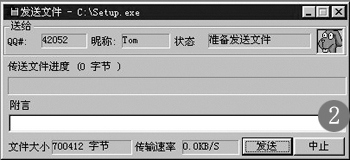
QQ除了具有聊天功能,还有功能就是传送文件。其实传送文件也很简单,你只要在好友列表上单击左键然后选择“传送文件”项就可以了。但现在使用QQ传送文件,常常会遇到防火墙的隔离,如果不行我们可以选择FTP方式进行传送。
3. 使用FTP软件传输
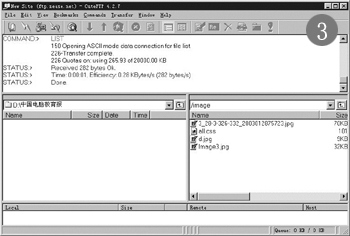
如今公司一般都有网站,其实将要传送的文件先上传公司的网站服务器,然后让同事下载也是一个不错的选择。FTP软件建议使用CuteFTP,只要将服务器的IP地址输入、上传账号、密码设置好就可以使用CuteFTP了。上传好后,只要在QQ上告诉同事下载网址就可以了。
使用闪存盘移动硬盘拷贝文件
闪存盘是一个“轻量级”的选手,而移动硬盘则是一个“重量级”的选手。利用闪存盘对付一些Word文档或者图片是足够了,但是如果要拷贝一些视频文件就要使用到移动硬盘。
1. 闪存盘
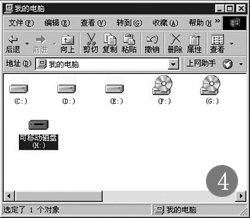
使用闪存盘还是比较简单的,只要将闪存盘插入USB口后,然后像往常一样将驱动程序安装好就可以了。这样的话,我的电脑中就会明显出现一个“可移动磁盘”的字样。然后你就像普通文件拷贝一样,将那些文件拷入闪存盘即可。另外要注意的是,当闪存盘进行读写操作时不要拔下,不然会损坏数据的。
2. 移动硬盘
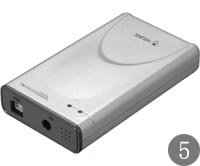
华旗的移动硬盘值得一用,主流产品的价格在1500~2000元之间,如一只支持USB2.0、容量为20GB的爱国者移动硬盘的价格在2000元左右。USB移动硬盘的用法其实和闪存盘差不多,只要将USB线插到USB口上就可以了,然后系统会提示你找到新硬件。然后插入移动硬盘所配的软盘或者光盘按照系统的提示一步步操作就可以了。在安装好移动硬盘后,便可以像普通硬盘一样进行拷贝操作了。另外要注意的是,在购买移动硬盘时选择一定要挑选USB2.0的。USB2.0的全速传输速率达到480Mbps(实际传输速率为11~15MB/s),相比USB1.1规格几乎高出40倍。
刻录光盘进行文件拷贝
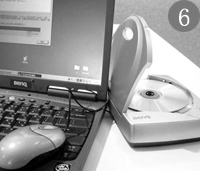
刻光盘拷贝文件是一种较早的方式,用这种办法来备份数据也是一个不错的选择。要刻光盘会使用到刻录机和刻录盘。对于刻录机的选择,笔者建议你购买明基的一款--迷你外置式刻录机。因为在办公室里要传递文件,总不可使用内置式刻录机,不然的话别人要刻录光盘还要重新拆开机箱装一下就太麻烦了。使用外置式刻录机会小巧方便,假如你外出办公带只小刻录机也是一个不错的选择。在刻录光盘的选择上,建议你使用CD-RW。这种光盘可以重复擦写1000次左右,对于经常要传送文件的办公室朋友来说是一个降低成本的好办法。在软件上建议你使用Nero,然后将要刻录的文件集中在一个目录上。在刻录的过程,Nero会一步步告诉你该怎么做。假如您要传送的文件比较小,可以使用2.5英寸的CD-RW。
使用USB(或者并口)直连线传送文件
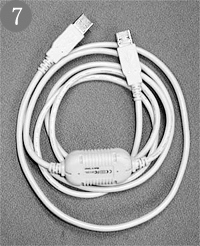
其实在DOS时代,我们就可以使用串(并)口直连线进行文件拷贝了。如今使用USB直连线可以大大方便我们进行文件传送。安装USB连线的操作非常简单,直接将USB插头插到两台电脑的USB接口中,Windows会自动检测到新硬件。当USB连线插上并检测到了后,系统会进入“找到新的硬件向导”,在这里选择“从列表或指定位置安装”方式,再根据提示选择相应的软件盘以安装好它的驱动程序。当驱动程序安装结束后,你可以在“设备管理器”中检查一下,便能看到一个名为“USB
Bridge Cable”的新设备。你还必须有一个名为“PC-Linq”的应用程序,而它的安装在驱动程序安装结束后会自动进行,均选默认操作即可。然后我们只要在桌面上双击启动“PC-Linq”程序,这个程序的界面和资源管理器非常类似,只要进行文件拷贝操作就可以了。使用并口直连线是一种比较古老的方法了,而且文件传送速度也相对要慢些了。本文就简单介绍一下,首先去电脑市场购买一根并口互连线。然后添加一些TCP/IP、IPX/SPX兼容协议、NetBEUI等一系列协议。然后在电脑中运行附件→通讯→直接电缆连接。然后一台选择主机,另一台选择客户机,在端口列表中,选择并口电缆在LPT1,按提示完成就可以进行传送文件了。
使用红外线传送文件
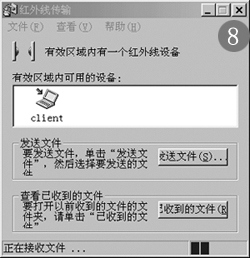
对于笔记本电脑用户来说,使用红外线接口传送文件可是一件轻松事。不用再携带什么网线或者移动存储设备了。分别打开两台电脑的“红外线监视器”窗口,将台式电脑的红外线适配器对准笔记本电脑的红外线口,两个“红外线监视器”都会很快作出反应,并报告在有效区域内发现了对方,并列出通讯对方的名称。这表明连接已经建立,可以进行数据传输了。Windows
98系统自带了一个红外线数据传输应用程序,名为“红外线传输”,您可以通过双击“我的电脑”中的“红外线接收者”将其打开。利用这个程序可以进行常规的数据传输,点击“发送文件”选择文件发送出去,点击“已收到的文件”来查看对方发过来的东西,简单易用,十分方便。对于台式机用户可以购买一款爱国者的红外型闪存盘,如此一来通过一根USB延长线也可以进行红外线传送了。当然还可以对一些有红外线接口的数码外设进行操作啦。
|


