|
二.如何使用3721上网助手的IE修复功能?
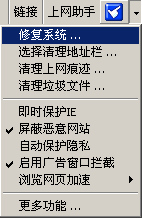
首先,点击上网助手蓝色小图标右边的小三角,弹出下拉菜单,选择“修复系统”这个选项(如图所示)。
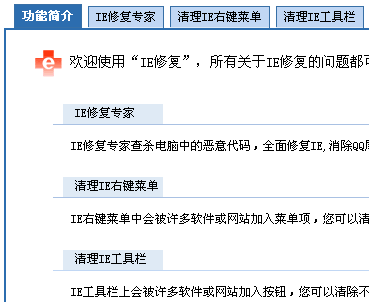
IE 浏览器则连接至3721上网助手的页面,上方排列着上网助手的 7 大功能:IE 修复、安全防护、隐私保护、系统加速、广告拦截、地址栏搜索、短信助手。我们选择 IE 修复功能(如图所示)。

接着页面对应出现“ IE 修复”的三大功能选项菜单:
(1) IE 修复专家;
(2) 清理 IE 右键菜单;
(3) 清理 IE 工具栏;(如图所示)。
(1) IE 修复专家功能包括:
·可以查杀电脑中的恶意代码
·修复被篡改的 IE 常规项(如首页、标题、自动上恶意网站等)
·修复注册表被锁定等常规问题
·修复非法写入“我的电脑”属性中的“注册用户名”和“组织”
其中,IE常规项和注册表项里面又提供了多种更为详细的选项设置,我们可以依据自己的需要进行取舍。
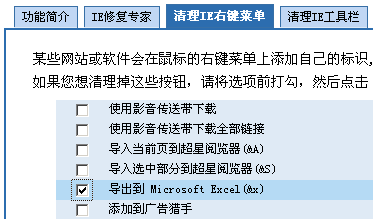
(2) 清理 IE 右键菜单功能:一些网站或软件就跟街上乱塞传单一样,拼命往IE右键菜单里塞标识,把我们好端端的菜单弄得凌乱不堪、残花败柳,有了这个功能就可以替我们清理掉不必要的 IE 右键菜单标识(如图所示)。
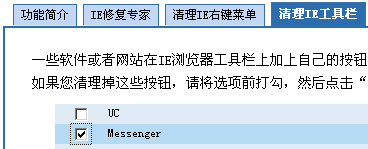
(3) 清理IE工具栏功能:某些网站或软件擅自主张将图标放到 IE 工具栏上,自以为美观,事实上有碍观瞻让我们看着不爽,有了这个功能就ok了,完全可以将不喜欢的踢到爪哇岛去了(如图所示)。
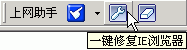
好了,介绍了这么一大堆的东东 ,想必大家都看得有点头晕了吧,其实如果没什么特殊的情况,完全可以按照上网助手默认的设置进行操作,经过一番的修复和清理,大家就会发现“哗,整个世界一片清净!”。不过,要记住的是以上的操作均需在线操作,也就是电脑要连接互联网才行。那要是离线的电脑该怎么办呢?不用着急,贴心的上网助手为大家考虑到了这一点,我们只需轻点4个按钮中的一键修复 IE 浏览器这个按钮即可(如图所示)。怎么样是不是非常简单、方便、快捷。
OK,以上就是我为大家介绍的绞杀骚扰的利器,如果大家在冲浪过程中不幸遭遇骚扰,不妨按上面我所说的方法进行操作,相信会e路平安的。
|


