二、设置网络参数
域名和管理员口令设置完成后,单击“下一步”按钮进入“网络设置”窗口。在这里可以设定DNS地址、SMTP端口、POP3端口等信息。DNS地址栏中应该填入当地电信部门或您所在的ISP提供的DNS地址,当然如果您只是在局域网内部通信且使用机器名作为域名,则只需填入服务器IP地址即可。本例中的DNS地址为本机IP地址“10.115.223.10”。SMTP端口和POP3端口应该采用默认参数,不过在这里可能会遇到SMTP端口或POP3端口被占用的问题。我们应按照提示停止某些程序对该端口的占用,并且保证以后在运行FMS时这些应用程序始终被关闭。该窗口最下边有一个关于Esmtp的可选项,这是一种身份认证功能,与客户端的“SMTP服务器需要身份认证”配合使用,可以杜绝垃圾邮件的侵袭(图2)。
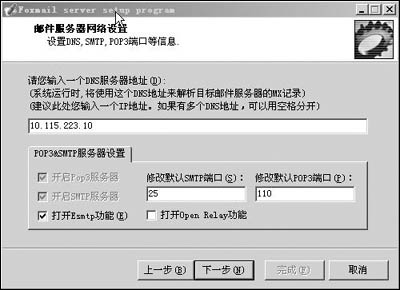
小提示:一般情况下很容易出现SMTP端口被占用的情况,其原因是开启了IIS自带的SMTP服务。这时只需在IIS属性对话框中将SMTP服务停止即可解决。
三、IIS设置
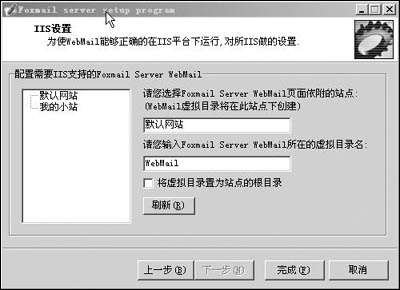
接着单击“下一步”按钮进入“IIS设置”窗口,可以通过设置IIS使FMS支持Webmail。为简化操作,我们选中“默认网站”作为Webmail所依附的站点,并采用默认的“Webmail”作为虚拟目录名。单击“完成”按钮,程序会自动对FMS进行配置,根据提示结束设置工作并重新启动服务器(图3)。
|


